Windows11でZoomのカメラが映らない原因と対処法【すぐ確認】
Zoom会議に参加したのに、自分の映像だけ映らないとかなり焦りますよね。
相手の声は聞こえるし、マイクも使えているのに、カメラだけ真っ暗だと「パソコンのカメラが壊れたのかな」「Zoom側の設定が違うのかな」と不安になると思います。
会議中だと、ゆっくり設定を探す余裕もなくなりがちです。
ただ、Zoomだけカメラが映らない場合は、ビデオがOFFになっている、別のカメラが選ばれている、Windows11側でカメラへのアクセスが許可されていないなど、設定の確認で改善することがあります。
この記事では、Windows11でZoomのカメラが映らない時に、会議中でも確認しやすい順番で対処法を紹介します。
「音が聞こえない」「マイクが使えない」とは原因が異なるので、そちらで悩んでいる方は別記事を参考にしてください。
Windows11でZoomのカメラが映らない主な原因
まず、原因の全体像を把握しておきましょう。
「カメラが映らない」という症状では、Zoom側の設定や Windows11側のカメラ許可が原因になっているケースも多いです。
ただし、Windows11側のカメラ許可がOFFになっていると、Zoom側でどんな設定をしても映りません。
また、ノートPCならではのカメラカバーや物理スイッチが原因のこともあります。
よくある原因としては以下が考えられます。
- Zoom側でビデオがOFFになっている
- Zoom側で別のカメラが選ばれている
- Windows11側でカメラアクセスがOFFになっている
- ZoomへのカメラアクセスがWindows側で許可されていない
- ノートPCのカメラカバーや物理スイッチがOFFになっている
- 外付けWebカメラの接続不良
- 他のアプリがカメラを使用中でZoomが使えない
- Zoomアプリ側の一時的な不具合
- カメラドライバーの不具合
「音やマイクは正常なのにカメラだけ映らない」という場合は、カメラ設定とWindows11側のアクセス許可を中心に確認してみましょう。
まずZoomのビデオがONになっているか確認する
一番見落としやすいポイントです。
会議に入っていても、ビデオがOFFになっていると映像は表示されません。
「相手から顔が映っていないと言われた」という場合、まずここを確認してください。
手順
- Zoom会議画面の左下を確認する
- ビデオアイコンに赤い斜線がないか確認する
- 「ビデオの開始」と表示されている場合はクリックする
- 自分の映像が表示されるか確認する
会議開始時にビデオOFFで入室するよう設定されている場合もあります。
「いつも映っているはずなのに」という時でも、まずここを確認してみてください。
Zoomのカメラ設定を確認する
Zoomでカメラが映らない時に、特に確認したいポイントです。
Zoom側で別のカメラが選ばれていると、映像が全く出ない状態になります。
ノートPCの内蔵カメラ、外付けWebカメラ、仮想カメラなど複数の機器がある環境では特に起きやすいです。
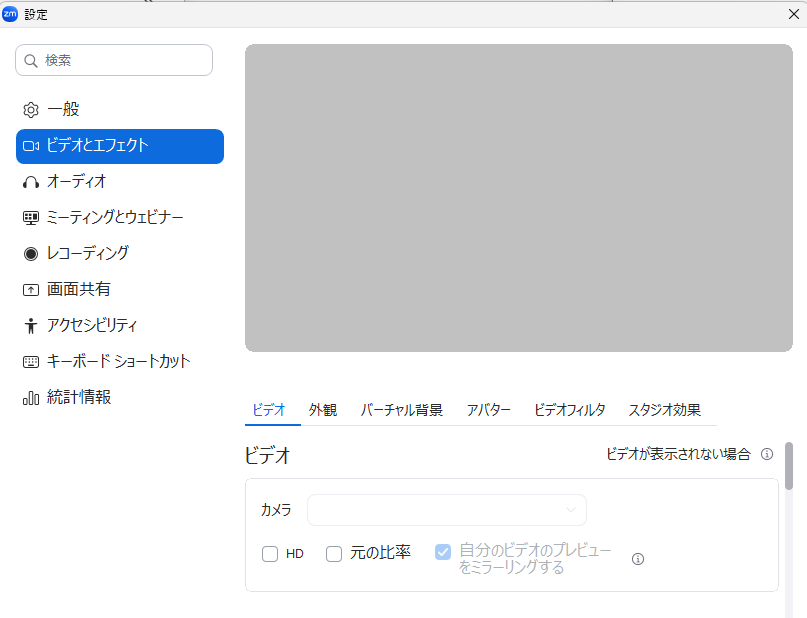
手順
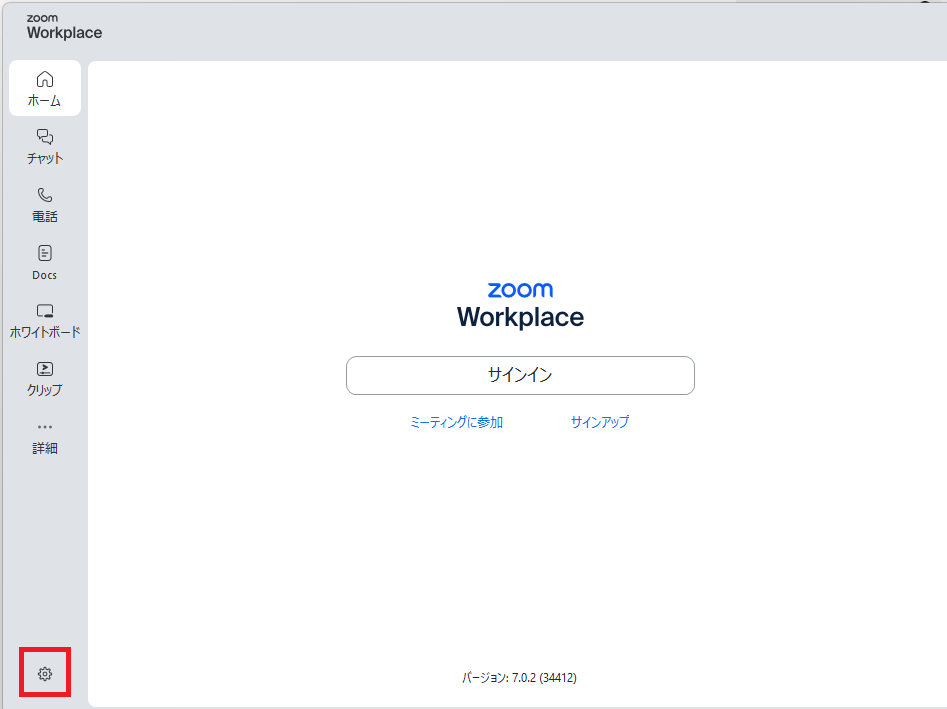
- Zoomを開く
- 右上の歯車アイコン(設定)をクリックする
- 左メニューの「ビデオ」を開く
- 「カメラ」の項目を確認する
- 使用したいカメラを選ぶ
- プレビューに映像が出るか確認する
ここで確認するのは「カメラ(映像)」の設定です。
「マイク」や「スピーカー」は音声の設定なので、今回は関係ありません。
カメラの欄だけ確認してみてください。

Zoomでカメラだけ映らない時は、Windows全体より先にZoom側のビデオ設定を見るのがおすすめです。
実際に、外付けWebカメラを外した後もZoom側だけ古いカメラ設定のままになっていて、内蔵カメラに切り替わっていなかったケースがあります。
プレビューに何も映らない場合は、次に説明するWindows11側のカメラ許可や、カメラカバーを確認してみてください。
会議中にカメラを切り替える
すでに会議中の場合は、設定画面を開かなくてもカメラを切り替えられます。
手順
- Zoom会議画面の左下を見る
- ビデオアイコン横の「∧(上矢印)」をクリックする
- 「カメラを選択」の項目を確認する
- 使用したいカメラを選ぶ
外付けWebカメラを接続し直した後や、別のカメラに切り替えたい場合に、会議を中断せずに変更できます。
Windows11のカメラアクセス許可を確認する
Zoom側の設定が正しくても、Windows11側でカメラアクセスがOFFになっていると映りません。
特にWindows11をセットアップした直後や、プライバシー設定を変更した後に起きやすいです。
Zoomのプレビューが真っ暗な場合は、ここを確認してみてください。
手順
- スタートボタンをクリックして「設定」を開く(またはWindowsキー+I)
- 「プライバシーとセキュリティ」を開く
- 「カメラ」を開く
- 「カメラへのアクセス」がONになっているか確認する
- 「アプリにカメラへのアクセスを許可する」がONになっているか確認する
- 「デスクトップアプリにカメラへのアクセスを許可する」がONになっているか確認する
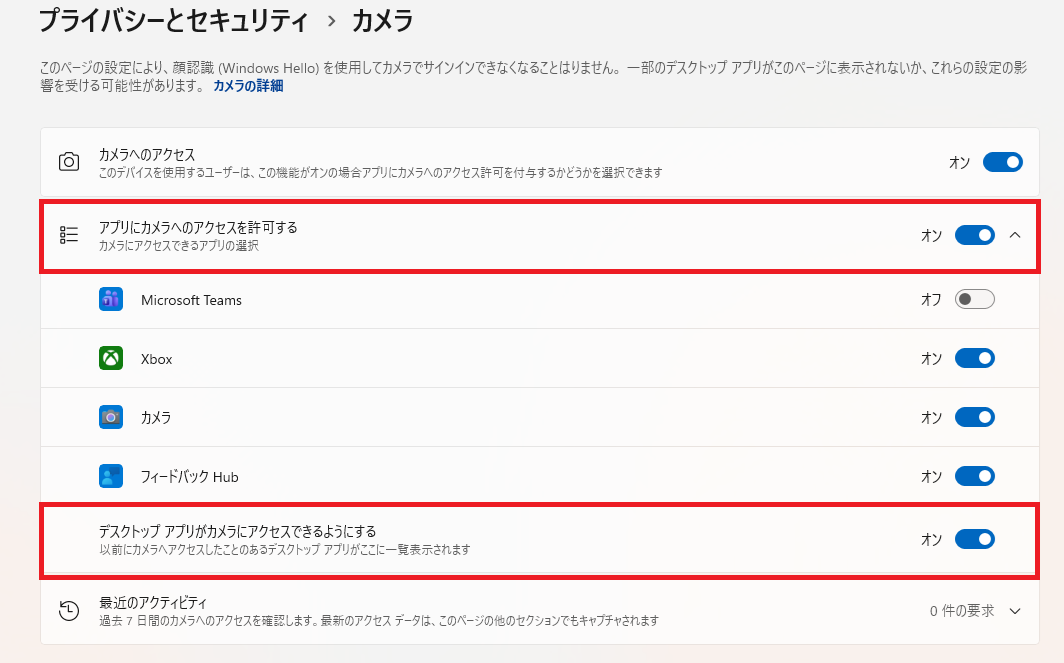
ZoomはデスクトップアプリなのでWindows11の設定上、⑥の「デスクトップアプリにカメラへのアクセスを許可する」も確認が必要です。
ここがOFFになっているケースが意外と多いです。
ノートPCのカメラカバー・物理スイッチを確認する
ノートPCを使っている場合、これが原因のことがあります。
最近のノートPCにはプライバシー保護のため、カメラを物理的に塞ぐスライド式カバーや、カメラのON/OFFを切り替える物理スイッチが付いている機種があります。
カメラカバーが閉じていると、どんな設定をしても映りません。
確認ポイント
- ノートPCのカメラ周辺(画面上部)にスライド式カバーがないか確認する
- カバーが閉じていれば開ける
- キーボード上にカメラのON/OFFキー(カメラアイコンのファンクションキー)がないか確認する
- 不明な場合はメーカーの公式サイトや説明書を確認する
カバーやスイッチの位置はメーカーや機種によって異なります。
LenovoやHP、Dellなど、機種によって場所が違うので、画面の上部周辺をよく見てみてください。
外付けWebカメラを使っている場合は接続を確認する
USB接続のWebカメラを使っている場合、接触不良で認識しないことがあります。
手順
- WebカメラのUSBケーブルを一度ゆっくり抜く
- 数秒待ってから挿し直す
- 改善しない場合は別のUSBポートに挿す
- USBハブを使っている場合はPC本体に直接挿す
- Zoom側のカメラ設定で外付けカメラが選ばれているか確認する
挿し直した後はZoom側のカメラ設定も必ず確認してください。
Windowsが認識しても、Zoom側が古い設定のままになっていることがあります。
USB機器自体が認識されない場合はこちらの記事も参考にしてください。
→ Windows11でUSBが認識しない原因と対処法【すぐ確認】
他のアプリがカメラを使っていないか確認する
カメラは、他のアプリで使用中だとZoom側でうまく使えないことがあります。
TeamsやGoogle Meet、Windowsのカメラアプリ、ブラウザ上の会議ページなどが開いたままカメラを使用していると、Zoomでカメラが使えないことがあります。
手順
- Teams、Google Meet、カメラアプリなどを閉じる
- ブラウザで開いている会議ページやカメラを使うページも閉じる
- Zoomを一度完全に終了する
- Zoomを開き直して確認する
「Zoomを開く前に別の会議アプリを使っていた」という場合は、特にここを確認してみてください。
Zoomアプリを再起動・更新する
Zoomアプリ側の一時的な不具合でカメラが映らない場合もあります。
手順
- Zoomを完全に終了する(タスクバーのZoomアイコンを右クリック→終了)
- もう一度Zoomを起動する
- 右上のプロフィールアイコンをクリックして「更新を確認」を選ぶ
- 更新がある場合は適用して再起動する
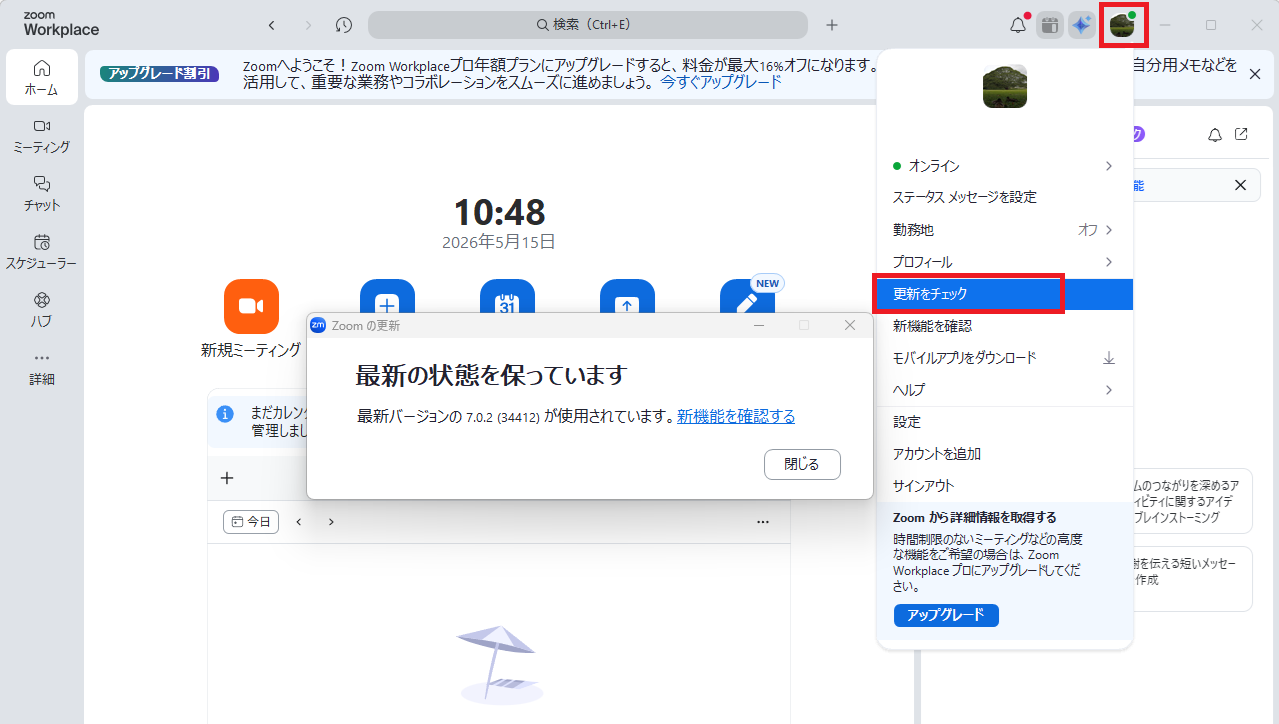
Zoomのバージョンが古い場合、カメラまわりの不具合が起きることもあるため、会議前に更新を確認しておくと安心です。
カメラドライバーを確認する
ここまで試しても改善しない場合、カメラドライバーの不具合を疑ってみましょう。
手順
- スタートボタンを右クリックする
- 「デバイスマネージャー」を選択して開く
- 「カメラ」または「イメージング デバイス」を展開する
- 使用中のカメラを右クリックする
- 「ドライバーの更新」を選択する
- 更新後は再起動して確認する
更新しても改善しない場合は、慎重に「デバイスのアンインストール」→再起動で自動再認識を試す方法もあります。
操作に不安がある場合は、先にメーカー公式サイトやサポート情報を確認しましょう。
それでも改善しない場合の確認ポイント
ここまで確認しても改善しない場合は、Zoom側の問題なのか、Windows11側でカメラ自体が認識されていないのかを切り分けていきます。
Windowsのカメラアプリや別の会議アプリで映るか確認すると、原因の場所が分かりやすくなります。
【Windowsのカメラアプリで映るか確認する】
スタートメニューから「カメラ」アプリを開いて映像が出るか確認してみましょう。
カメラアプリで映るならWindows側のカメラは正常で、Zoom側の設定が原因の可能性が高いです。
【別の会議アプリで映るか確認する】
TeamsやGoogle Meetでは映る場合、Zoom側の設定やアプリ不具合を疑います。
Zoomの再起動やアップデートを試してみてください。
【外付けカメラを別のPCで確認する】
別のPCでも映らない場合、Webカメラ本体の故障が疑われます。
保証期間内であればメーカーへの問い合わせも検討してください。
【音やマイクは使えるか確認する】
音やマイクは正常でカメラだけ映らない場合は、カメラ設定とWindows11のカメラアクセス許可を重点的に確認してください。
Zoomの音が聞こえない場合はこちらの記事も参考にしてください。
→ Windows11でZoomの音が聞こえない原因と対処法【すぐ確認】
よくある質問
Zoomでカメラが映らないのはなぜですか?
Zoom側でビデオがOFFになっている、別のカメラが選ばれている、Windows11側でカメラアクセスが許可されていないなどが原因になることがあります。
まず会議画面左下のビデオアイコンとZoomのビデオ設定を確認しましょう。
Zoomで自分の映像だけ表示されません
相手の映像や音声が正常でも、自分のビデオ設定がOFFになっていると映像は表示されません。
Zoomのビデオ開始ボタン、カメラ選択、Windows11のカメラ許可を確認してください。
Zoomのカメラが真っ暗です
ノートPCのカメラカバーが閉じている、物理スイッチでカメラがOFFになっている、または別のカメラが選ばれている可能性があります。
カメラ周辺の確認とZoomのビデオ設定を確認しましょう。
外付けWebカメラがZoomで映りません
USB接続が不安定か、Zoom側で内蔵カメラが選ばれている可能性があります。
Webカメラを挿し直し、Zoom側のビデオ設定で外付けカメラを選び直してください。
Zoomの音やマイクは使えるのにカメラだけ映りません
音声とカメラは別の設定です。
音やマイクが正常でも、カメラ設定やWindows11のカメラアクセス許可がOFFだと映像は表示されません。
Zoomのビデオ設定とWindows11のカメラ許可を確認してみてください。
Zoomのマイクが使えない場合はこちらの記事も参考にしてください。
→ Windows11でZoomのマイクが使えない原因と対処法【すぐ確認】
まとめ
Zoomで自分の映像だけ映らない時は、マイクやスピーカーではなく、カメラ側に絞って確認するのが大切です。
相手の声が聞こえていて、自分の声も届いているなら、音声まわりは基本的に動いています。
まずはZoom会議画面のビデオがONになっているか、Zoomのカメラ設定で正しいカメラが選ばれているかを確認してみてください。
ノートPCの場合は、カメラカバーや物理スイッチが原因で映らないこともあります。
外付けWebカメラを使っている場合は、USB接続を挿し直したあと、Zoom側でも外付けカメラが選ばれているか確認しておくと安心です。
Windowsのカメラアプリでは映るのにZoomだけ映らない場合は、Zoom側の設定を重点的に見ると原因を絞りやすくなります。
反対に、カメラアプリでも映らない場合は、Windows11側のカメラ許可やドライバーも確認してみてください。
【関連記事】
相手の声が聞こえない場合は、カメラではなくZoomのスピーカー設定や「コンピューターオーディオに参加」の状態を確認してください。
→ Windows11でZoomの音が聞こえない原因と対処法【すぐ確認】
自分の声が相手に届かない場合は、Zoomのミュート、マイク選択、Windows11のマイクアクセス許可を確認してみてください。
→ Windows11でZoomのマイクが使えない原因と対処法【すぐ確認】
外付けWebカメラなどのUSB機器自体が認識されない場合は、ZoomではなくUSB接続側の問題かもしれません。
→ Windows11でUSBが認識しない原因と対処法【すぐ確認】