Windows11でパソコンが重い原因と軽くする方法【初心者向け】
Windows11のパソコンが急に重くなると、かなりストレスですよね。
起動に時間がかかったり、アプリを開くたびに待たされたりすると、パソコンが壊れたのか不安になると思います。
実際には、スタートアップアプリや一時ファイル、バックグラウンドで動いているアプリを見直すだけで改善するケースもあります。
いきなり買い替えや難しい設定変更を考える前に、まず安全にできる確認から順番に試してみましょう。
この記事では、PC本体の動作が重い・遅い時に試してほしい対処法を解説します。
「WiFiや通信が遅い」とは原因が異なるので、ネットだけ遅い場合は別記事を参考にしてください。
Windows11でパソコンが重い主な原因
まず、原因の全体像を把握しておきましょう。
「重い」という症状にはいくつかのパターンがあります。
起動だけ遅いケース、アプリを開いてから遅いケース、ずっと全体的にもっさりしているケースなど、状況によって確認すべき場所が変わります。
よくある原因としては以下が考えられます。
- 起動時に多くのアプリが同時に動いている
- バックグラウンドでアプリが動き続けている
- メモリ使用率が高い
- CPU使用率が高い
- ストレージの空き容量が少ない
- 一時ファイルがたまっている
- Windows Updateの途中または更新直後
- セキュリティソフトのスキャン中
- 古いPCでWindows11の負荷が大きい
- HDDを使っているため読み書きが遅い
「起動だけ遅い」ならスタートアップアプリ、「常にもっさりしている」ならメモリやバックグラウンドアプリを疑うと原因を絞りやすいです。
まず再起動して一時的な重さを解消する
最初に試してほしいのが再起動です。
長時間スリープだけで使い続けていると、メモリの使用状況が積み重なって動作が重くなることがあります。シャットダウンではなく「再起動」を選ぶことで、一時的な不具合がリセットされます。
手順
- 作業中のファイルを保存する
- スタートボタンをクリックする
- 電源ボタンから「再起動」を選ぶ
- 再起動後に動作が軽くなったか確認する
「毎日シャットダウンしているのに重い」という場合は、再起動以外の原因を疑ってみましょう。
タスクマネージャーで何が重いか確認する
「なんとなく重い」時は、まずタスクマネージャーで何が原因かを確認するのが一番です。
タスクマネージャーでは、CPU・メモリ・ディスクの使用率をリアルタイムで確認できます。
簡単に言うと:
- CPU:処理の負荷(頭脳の使い具合)
- メモリ:作業スペース(机の広さ)
- ディスク:ストレージの読み書き(引き出しの出し入れ)
どれかが常に高い状態になっている場合、そこに原因があります。
手順
- キーボードの「Ctrl + Shift + Esc」を押す
- タスクマネージャーが開く
- 「プロセス」タブを開く
- CPU・メモリ・ディスクの列をクリックして使用率が高い順に並べる
- 数値が高いアプリを確認する
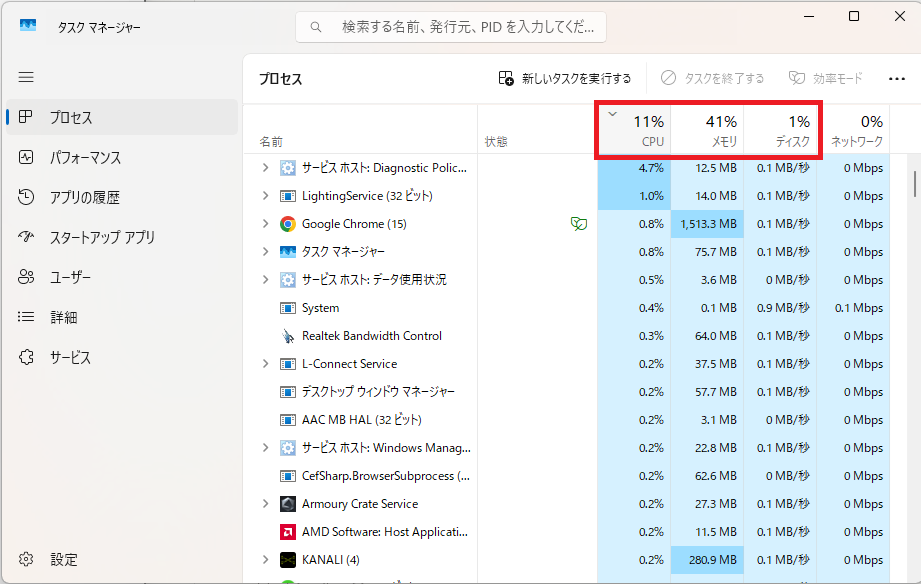
まずは使っていないブラウザやゲームランチャーなど、明らかに不要なものから確認しましょう。

実際の現場でも、「パソコンが急に重い」と相談されて確認すると、裏でWindows Updateやクラウド同期が動いていたケースがあります。
まずタスクマネージャーでCPU・メモリ・ディスクのどれが高いかを見ると、原因の方向性がつかみやすくなります。
不要なアプリを終了する
使っていないアプリが裏で動いているだけで、動作が重くなることがあります。
特にブラウザのタブを大量に開いていたり、ゲームランチャーやクラウド同期ソフトが裏で動いていたりするケースは多いです。
以前、動作が重いと思っていたら、使っていないゲームランチャーが裏でアップデートをしていただけだったことがありました。
手順
- 使っていないアプリウィンドウを閉じる
- ブラウザの不要なタブを閉じる
- タスクマネージャーで負荷が高いアプリを確認する
- 明らかに不要なアプリだけ終了する
名前を見ても分からないアプリを無理に終了する必要はありません。
スタートアップアプリを減らす
起動が遅い場合に特に効果的なのが、スタートアップアプリの整理です。
スタートアップアプリとは、Windows起動時に自動で立ち上がるアプリのことです。
パソコンを起動した時に自動で立ち上がるアプリが多いと、起動のたびに時間がかかります。
Teams、Discord、ゲームランチャー、クラウド同期ソフトなどが自動起動になっていることがあります。
手順
- 「Ctrl + Shift + Esc」でタスクマネージャーを開く
- 「スタートアップ アプリ」タブを開く
- 一覧から不要なアプリを選択する
- 「無効化」をクリックする
- 次回起動時に軽くなるか確認する
何のアプリか分からないものは無理に無効化しないでください。
セキュリティソフトや必要なドライバー系は触らず、チャットアプリやゲームランチャーなど「起動時に立ち上がらなくても困らない」ものから見直しましょう。
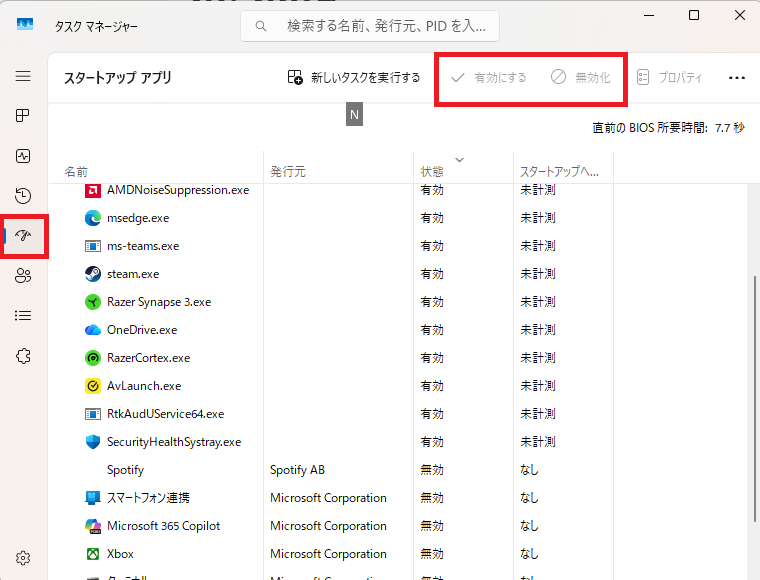
使っていないアプリの自動起動を減らすことで、起動速度改善につながります。
ストレージの空き容量を確認する
Cドライブの空き容量が極端に少ないと、パソコンの動作が重くなることがあります。
写真や動画、ダウンロードファイル、一時ファイルが積み重なって容量が埋まっていることがあります。
手順
- 設定を開く(Windowsキー+I)
- 「システム」を開く
- 「ストレージ」を開く
- Cドライブの空き容量を確認する
- 空き容量が少ない場合は不要なファイルを整理する
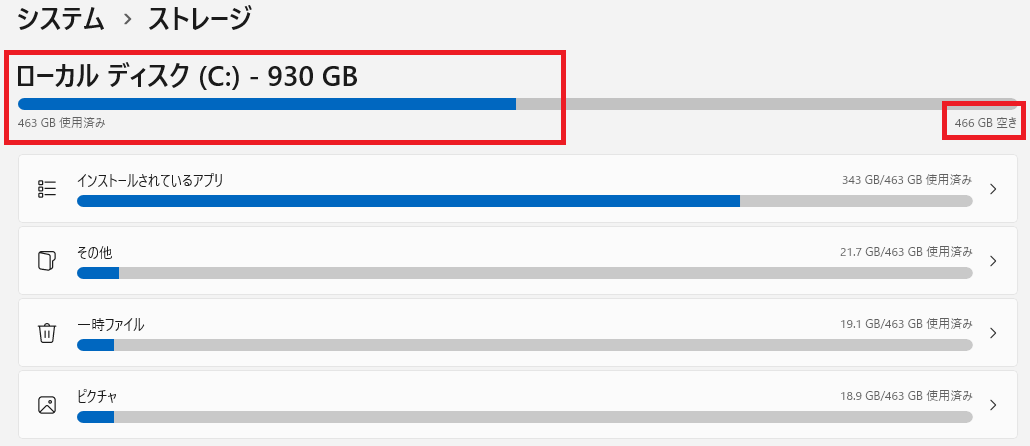
Cドライブの空き容量がかなり少ない場合は、不要なファイルの整理を検討してみてください。
不要ファイルや使っていないアプリを削除すると改善する場合があります。
一時ファイルを削除する
Windows11には不要な一時ファイルを削除する機能があります。
キャッシュや更新後の残りファイルなどを整理できます。
手順
- 設定を開く(Windowsキー+I)
- 「システム」を開く
- 「ストレージ」を開く
- 「一時ファイル」を開く
- 削除してよい項目を確認する
- 「ファイルの削除」を選ぶ
Windows Updateが動いていないか確認する
Windows Update中や更新直後は、バックグラウンドでダウンロードやインストールが動いているため、一時的に重くなることがあります。
手順
- 設定を開く(Windowsキー+I)
- 「Windows Update」を開く
- 更新中や再起動待ちになっていないか確認する
- 更新が終わっていれば再起動する
「更新を適用してから急に重くなった」という場合は、ドライバーの影響を受けていることもあるので、更新後しばらく様子を見てみてください。
セキュリティソフトのスキャン中か確認する
ウイルススキャンが動いている時間帯は、CPUやディスクの使用率が一時的に上がります。
タスクマネージャーでセキュリティソフトが高負荷になっていれば、スキャンが終わるまで少し待つのが一番です。
セキュリティソフトを無効化することはおすすめしません。
スキャン時間を夜間や使わない時間帯に変更する設定があれば、そちらを調整してみてください。
視覚効果を少し軽くする(追加対策)
劇的な改善ではありませんが、古いPCでは視覚効果を減らすことで少し軽く感じることがあります。
手順
- 設定を開く(Windowsキー+I)
- 「アクセシビリティ」を開く
- 「視覚効果」を開く
- 「透明効果」と「アニメーション効果」をOFFにする
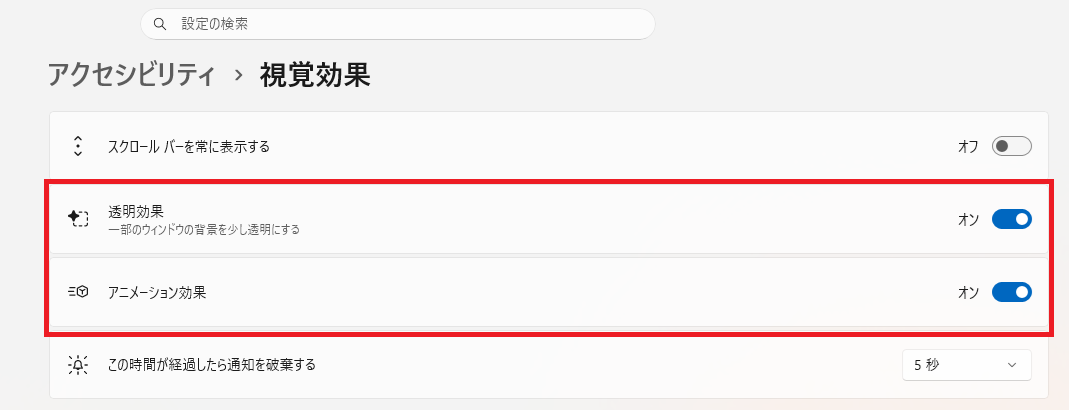
見た目がシンプルになりますが、動作が軽くなる効果が期待できます。
それでも改善しない場合の確認ポイント
ここまで確認しても改善しない場合は、パソコン本体の性能や使っているストレージの種類も含めて見ていきます。
すぐに買い替えを考える前に、「起動だけ遅いのか」「常に重いのか」「ネットだけ遅いのか」を分けて考えると原因を絞りやすくなります。
【PCだけ重いのかネットだけ遅いのか確認する】
Webページの読み込みだけ遅い場合は、PC本体ではなくWiFiや回線側の問題の可能性があります。
WiFiが遅い場合はこちらの記事も参考にしてください。
→ Windows11でWiFiが遅い原因の見分け方と改善方法【PCだけ遅い時も解説】
【起動だけ遅いか、常に重いか確認する】
起動だけ遅い場合はスタートアップアプリが主な原因です。
常に重い場合はメモリやバックグラウンドアプリ、ストレージ容量を確認してみましょう。
【メモリ使用率が常に高いか確認する】
タスクマネージャーでメモリが常に80〜90%以上になっている場合、使い方に対してメモリ容量が不足している可能性があります。
不要なアプリを閉じても改善しない場合は、メモリ増設も選択肢の一つです。
【HDDを使っているか確認する】
古いPCでHDDを使っている場合、SSD搭載PCに比べて起動やアプリの立ち上がりが遅く感じることがあります。
SSDへの換装で体感速度が改善するケースもあります。
ただし、交換作業に不安がある場合は、メーカーサポートや専門店に相談するのが安心です。
よくある質問
Windows11のパソコンが急に重くなったのはなぜですか?
Windows Updateの途中、バックグラウンドアプリ、スタートアップアプリの増加、一時ファイルの蓄積、ストレージ容量不足などが原因になることがあります。
まず再起動してタスクマネージャーを確認してみましょう。
起動が遅い場合は何を確認すればいいですか?
スタートアップアプリが多いと、起動時に多くのアプリが同時に立ち上がって遅くなります。
タスクマネージャーの「スタートアップ アプリ」から不要な自動起動を無効にしてみましょう。
タスクマネージャーで何を見ればいいですか?
CPU・メモリ・ディスクの使用率を確認しましょう。
どれかが高い場合、その項目を使っているアプリが動作を重くしている可能性があります。
一時ファイルを削除しても大丈夫ですか?
基本的には問題ありませんが、「ダウンロード」にチェックを入れると必要なファイルまで消える可能性があります。
削除前に項目をよく確認してから実行してください。
Windows11が重いのはメモリ不足ですか?
メモリ使用率が常に高い場合は可能性があります。
ただし、まずは不要なアプリの終了やスタートアップ整理を試してから判断しましょう。
ネットだけ遅い場合もPCが重いのですか?
Webページの読み込みだけ遅い場合は、PC本体ではなくWiFiや回線側の問題の可能性が高いです。
WiFi速度やルーターの状態も確認してみてください。
まとめ
パソコンが重いと、つい「買い替えが必要かも」と考えてしまいますが、実際には起動時のアプリやバックグラウンド動作、一時ファイル、ストレージ容量不足が原因になっていることも多いです。
まずは再起動して一時的な不具合を解消し、タスクマネージャーでCPU・メモリ・ディスクの使用率を確認してみてください。
起動だけが遅い場合はスタートアップアプリの整理から、常にもっさりしている場合は不要なアプリの終了や一時ファイルの削除から試してみると、原因を絞りやすくなります。
レジストリ編集や危険な高速化ツールは使わなくても、安全な範囲の確認だけで改善することは多いです。
焦って難しい設定を触る前に、この記事で紹介した順番で一つずつ試してみてください。
それでも改善しない場合は、メモリ不足やHDD搭載が根本原因になっている可能性もあります。
その場合はメモリ増設やSSD換装も選択肢に入ってきますが、まずは今回紹介した安全な確認から試してみてください。
【関連記事】
Webページの読み込みだけ遅い場合は、PC本体ではなくWiFiや回線側の問題かもしれません。
→ Windows11でWiFiが遅い原因と速度を改善する方法【初心者向け】
マウスやキーボードも反応しない場合は、PC全体が固まっている可能性もあります。
→ Windows11でマウスが動かない原因と対処法【突然反応しない時】
→ Windows11でキーボードが反応しない原因と対処法【突然入力できない時】