Windows11でUSBが認識しない原因と対処法【すぐ確認】
昨日まで普通に使えていたUSBメモリや外付けHDDが、急に認識されなくなると焦りますよね。
USBポートが壊れたのか、機器側が悪いのか分からず不安になると思います。
実際には、別のUSBポートへ挿し直したり、Windows11を再起動したりするだけで改善するケースもあります。
いきなりドライバーやデバイスマネージャーを触る前に、まずは基本的なところから順番に確認してみましょう。
この記事では、USB機器が認識しない時に試してほしい対処法を、簡単なものから順番に解説します。
「マウスが動かない」「キーボードが反応しない」とは原因が異なるので、そちらで悩んでいる方は別記事を参考にしてください。
Windows11でUSBが認識しない主な原因
まず、原因の全体像を把握しておきましょう。
USBが認識しない症状にはいくつかのパターンがあります。
USBメモリを挿しても何も表示されないケース、外付けHDDが見つからないケース、USBマウスやキーボードが反応しないケースなど、機器の種類によっても原因が異なります。
よくある原因としては以下が考えられます。
- USB機器がしっかり挿さっていない
- USBポートの接触不良
- USB機器側の故障や電力不足
- Windows11側の一時的な不具合
- USBドライバーの不具合
- デバイスマネージャー上でエラーが出ている
- 外付けHDD/SSDの電源不足
- USBハブの電力不足や相性問題
- Windows Update後の影響
「特定のポートだけ反応しない」「外付けHDDだけ認識しない」など、状況によって原因が絞りやすくなります。
まずは挿し直しと別ポートの確認から始めてみましょう。
まずUSB機器を挿し直す
最初に確認してほしいのが、これです。
奥までしっかり挿さっていないだけで認識しないことは意外と多いです。
特にUSBメモリは少し抜けかけているだけで認識されなくなることがあります。
手順
- USB機器を一度ゆっくり抜く
- 端子部分にホコリや汚れがないか軽く確認する
- 数秒待ってからもう一度しっかり奥まで挿す
- Windows11で認識されるか確認する
力任せに押し込む必要はありません。
USBは正しい向きにしっかり挿さっていれば認識されます。
端子が汚れている場合は、乾いた柔らかい布で軽く拭いてみてください。
別のUSBポートに挿して確認する
これは非常に重要なステップです。
特定のUSBポートだけ接触不良や故障になっていることがあります。
デスクトップPCなら前面ポートより背面ポートの方が安定していることが多いです。
ノートPCなら左右で別のポートを試してみてください。
手順
- 今使っているUSBポートから機器を抜く
- 別のUSBポートへ挿す(デスクトップPCなら前面→背面、またはその逆)
- USBハブを使っている場合は、PC本体に直接挿す
- 認識されるか確認する
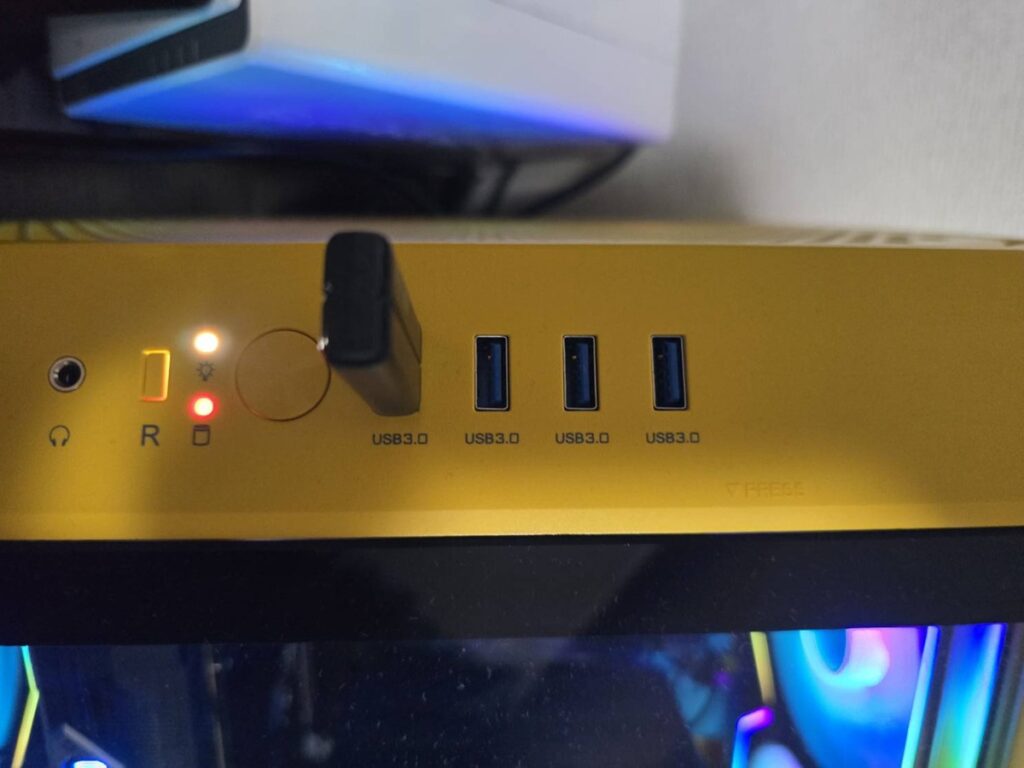
「前面ポートでは認識しないけど、背面ポートでは認識した」というケースはよくあります。

以前、USBメモリが認識しないと思っていたら、前面ポートが緩くなっていただけで、背面に挿したら普通に動いたことがありました。
USBハブを使っている場合は、一度ハブを外してPC本体のポートに直接挿してみてください。
ハブ経由だと電力不足や相性で認識しないことがあります。
パソコンを再起動する
Windows11側の一時的な不具合でUSB機器を認識しない場合、再起動で改善することがあります。
特にスリープから復帰した後にUSB機器が反応しなくなる症状は、再起動で直ることが多いです。
「さっきまで使えていたのに」という場合は試してみてください。
手順
- 作業中のファイルを保存する
- スタートメニューから「再起動」を選ぶ
- 再起動後にUSB機器を挿し直す
- 認識されるか確認する
シンプルですが効果があります。
ドライバーやデバイスマネージャーを触る前に、一度試してみましょう。
別のパソコンでUSB機器を確認する
「USBポートが悪いのか、機器側が悪いのか」を切り分けるための大事なステップです。
手順
- 可能であれば別のPCにUSB機器を挿す
- 認識されるか確認する
結果の見方
- 別PCでは認識される → Windows11側やUSBポート側に問題がある可能性
- 別PCでも認識されない → USB機器側の故障の可能性
ただし、大事なデータが入っているUSBメモリや外付けHDDの場合、無理に何度も抜き差ししないでください。
まずは別のPCで確認することを優先してください。
デバイスマネージャーでUSB機器を確認する
ここまで試しても改善しない場合、Windows11がUSB機器をエラーとして認識している可能性があります。
デバイスマネージャーで確認できます。
手順
- スタートボタンを右クリックする
- 「デバイスマネージャー」を選択して開く
- 「ユニバーサル シリアル バス コントローラー」の左側の矢印をクリックして展開する
- 「不明なデバイス」や「!(黄色い警告マーク)」が付いている項目がないか確認する
- 該当する項目を右クリックして「ドライバーの更新」を選ぶ
- 「ドライバーを自動的に検索」を選ぶ
- 更新後は再起動して確認する
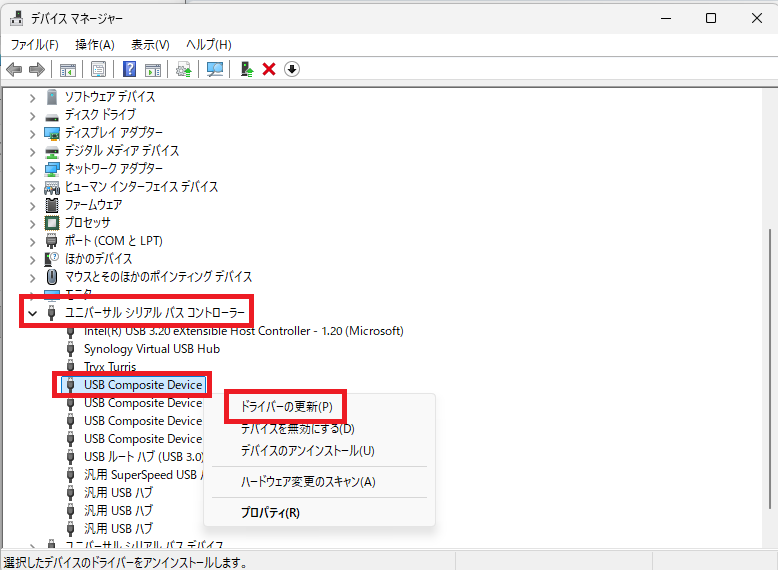
更新しても改善しない場合は、慎重に「デバイスのアンインストール」→再起動で自動再認識を試す方法もあります。
操作に不安がある場合は、先にメーカー公式サイトやサポート情報を確認しましょう。
USBハブを使っている場合は外す
USBハブ経由で接続している場合、ハブが原因になっていることがあります。
USBハブを使うと、複数の機器でUSBポートの電力を分け合う形になります。
外付けHDDやSSDのような電力を多く使う機器は、ハブ経由だと電力不足で認識しないことがあります。
手順
- USBハブからUSB機器を外す
- PC本体のUSBポートに直接挿す
- 認識されるか確認する
PC本体に直接挿して認識される場合、ハブの電力不足や相性が原因です。
電源付きのUSBハブに変えると改善することがあります。
外付けHDD/SSDの場合は電力不足を確認する
外付けHDDやSSDはUSBメモリに比べて電力を多く使います。
USBポートによっては供給できる電力が足りず、認識されない場合があります。
また、異音(カチカチ音など)がする場合は、電力不足や機器の故障のサインのことがあります。
無理に使い続けず、大事なデータがあれば専門業者への相談も検討してください。
補助電源付きのUSBケーブル(Y字ケーブル)を使うか、電源付きUSBハブを経由することで改善する場合があります。
Windows Updateを確認する
Windows Update後にUSB周りの挙動が変わることがあります。
逆に、更新することで不具合が改善するケースもあります。
手順
- 設定を開く(Windowsキー+I)
- 「Windows Update」を開く
- 更新プログラムがあるか確認する
- 更新後は再起動して確認する
それでも改善しない場合の確認ポイント
ここまで試してもダメだった場合は、以下で原因を切り分けてみましょう。
【別のUSB機器は認識されるか確認する】
別のUSBメモリやUSBマウスが認識される場合、元のUSB機器側に問題がある可能性があります。
逆にどのUSB機器も認識されない場合は、PC側(ドライバーやUSBポート)を重点的に確認します。
【同じUSB機器を別のPCで確認する】
別のPCでも認識されない場合、USB機器側の故障が疑われます。
データが入っている場合は安易な操作はせず、専門業者への相談も検討してください。
【複数のUSBポートが使えないか確認する】
複数のUSBポートがすべて使えない場合、Windows側やPC本体側の問題の可能性があります。
Windows Updateやドライバーの更新を試してみてください。
【大事なデータがある場合は初期化しない】
USBメモリや外付けHDDに大切なデータがある場合、Windowsから「フォーマットしますか?」と表示されても、すぐに実行しないでください。
フォーマットするとデータが消えてしまいます。
まず別のPCで確認し、必要であれば専門業者への相談を検討してください。
よくある質問
USBメモリが表示されないのはなぜですか?
USBポートの接触不良、USBメモリ側の故障、Windows11側の一時的な不具合、ドライバーの問題などが考えられます。
まずは挿し直し、別ポートへの差し替え、再起動を順番に試してみましょう。
外付けHDDが認識されません
外付けHDDはUSBメモリより電力を使うため、USBポートやUSBハブによっては電力不足になる場合があります。
PC本体のUSBポートに直接接続し、別ポートでも確認してみてください。
異音がする場合は無理に使い続けないでください。
USBマウスやUSBキーボードが反応しません
USBポートの不具合や接触不良の可能性があります。
別のUSBポートに挿し直して確認してください。
マウス自体が動かない場合はこちらの記事も参考にしてください。
→ Windows11でマウスが動かない原因と対処法【突然反応しない時】
USBハブ経由だと認識しないのはなぜですか?
USBハブ経由では電力不足や相性問題で認識しない場合があります。
まずはPC本体のUSBポートに直接接続して確認しましょう。
電源付きUSBハブに変えると改善することもあります。
「フォーマットしますか?」と表示されたらどうすればいいですか?
大事なデータが入っている場合は、すぐにフォーマットしないでください。
フォーマットするとデータが消える可能性があります。
まず別のPCで確認し、必要に応じて専門業者への相談も検討してください。
まとめ
Windows11でUSBが認識しない場合、まず基本的な確認から始めるのが一番の近道です。
試す順番の目安はこのとおりです。
- USB機器を挿し直す(奥までしっかり挿さっているか確認)
- 別のUSBポートに挿す(特定のポートだけ不具合のことがある)
- USBハブを外してPC本体に直接挿す(電力不足や相性問題を切り分け)
- パソコンを再起動する(一時的な不具合の解消)
- 別のPCで機器を確認する(機器側の故障かどうか切り分け)
- デバイスマネージャーを確認する(ドライバーのエラーを確認)
- Windows Updateを確認する(更新で改善するケースもある)
「難しそう」と感じても、まず挿し直しと別ポートへの差し替えだけ試してみてください。
それだけで解決するケースも多いです。
大事なデータが入っているUSBメモリや外付けHDDの場合は、フォーマットや初期化を安易に行わないよう注意してください。