Windows11でZoomの音が聞こえない原因と対処法【すぐ確認】
Zoom会議に参加したのに相手の声だけ聞こえないと、かなり焦りますよね。
自分だけ会議の内容についていけなかったり、「聞こえていますか?」と確認できないまま話が進んだりすると、パソコンが壊れたのか、Zoomの設定が悪いのか分かりにくいと思います。
ただ、Zoomだけ音が聞こえない場合は、Windows全体の故障ではなく、Zoom側のスピーカー設定や「コンピューターオーディオに参加」の状態が原因になっていることがあります。
この記事では、Windows11でZoomの音が聞こえない時に、会議中でも確認しやすい順番で対処法を紹介します。
Windows11でZoomの音が聞こえない主な原因
まず、原因の全体像を把握しておきましょう。
Zoomだけ音が聞こえない場合、Windows本体の問題ではなくZoom側の設定が原因であることが多いです。
特にBluetoothイヤホンや外部モニターなど、複数の音声出力機器を使っている環境では起きやすいです。
よくある原因としては以下が考えられます。
- 会議参加時に「コンピューターオーディオに参加」していない
- Zoom側のスピーカー設定が違うデバイスになっている
- Windows11の音量ミキサーでZoomだけ音量が0になっている
- BluetoothイヤホンがスマホなどPC以外の機器に接続されている
- Windows側の音声出力先がHDMIモニターや別のスピーカーになっている
- Zoomアプリ側の一時的な不具合
- Zoomアプリが古いバージョンのまま
「他のアプリでは音が出るのにZoomだけ聞こえない」という場合は、まずZoom側のスピーカー設定と、会議参加時のオーディオ接続を確認してみましょう。
まず「コンピューターオーディオに参加」しているか確認する
まず一番見落としやすいポイントです。
Zoom会議に入っても、オーディオに参加していないと相手の声が聞こえません。
会議参加時に「コンピューターオーディオに参加」のボタンを押さずに会議を始めてしまうと、ずっと無音のまま進んでしまいます。
初心者の方だけでなく、慣れてきた頃にもうっかりやってしまうことがあります。
手順
- Zoom会議画面の左下を確認する
- 「オーディオに参加」または「コンピューターオーディオに参加」と表示されていないか確認する
- 表示されている場合はクリックする
- 「コンピューターオーディオに参加」を選択する
マイクアイコンの部分が「オーディオに参加」と表示されている場合は、まだオーディオに参加できていない状態です。
ここをクリックするだけで聞こえるようになることがあります。
Zoomのスピーカー設定を確認する
これがZoom音声トラブルの一番多い原因です。
Zoom側で別のスピーカーが選ばれていると、音が出ているのに聞こえない状態になります。
PCスピーカー、Bluetoothイヤホン、外部モニターなど複数の機器がある環境では特に起きやすいです。
手順
- Zoomを開く
- 右上の歯車アイコン(設定)をクリックする
- 左メニューの「オーディオ」を開く
- 「スピーカー」の項目を確認する
- 使用したいスピーカーやイヤホンを選ぶ
- 「スピーカーのテスト」をクリックして音が出るか確認する
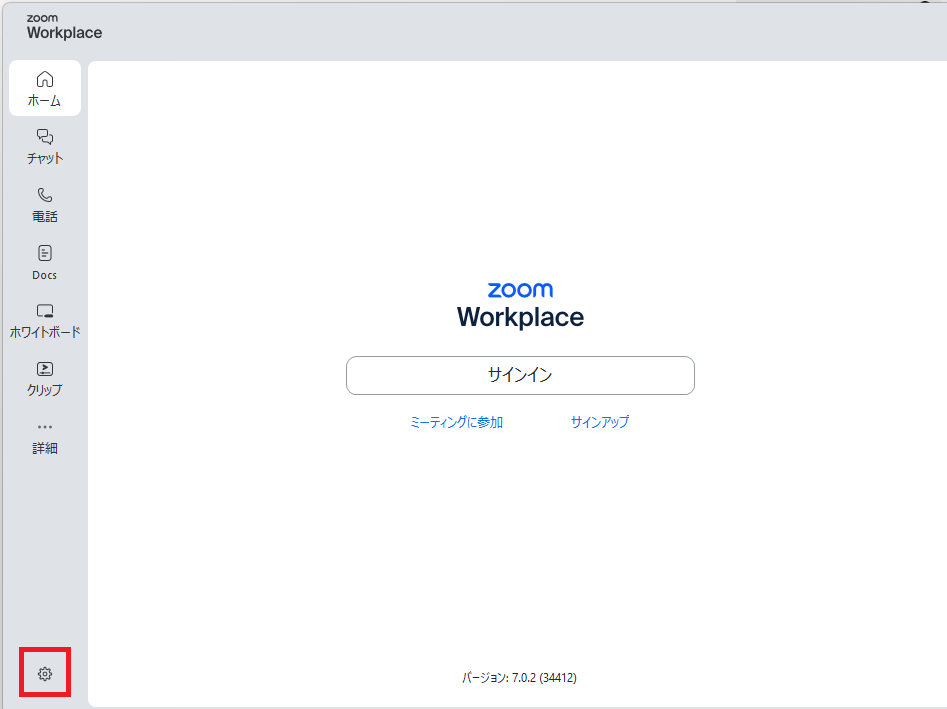
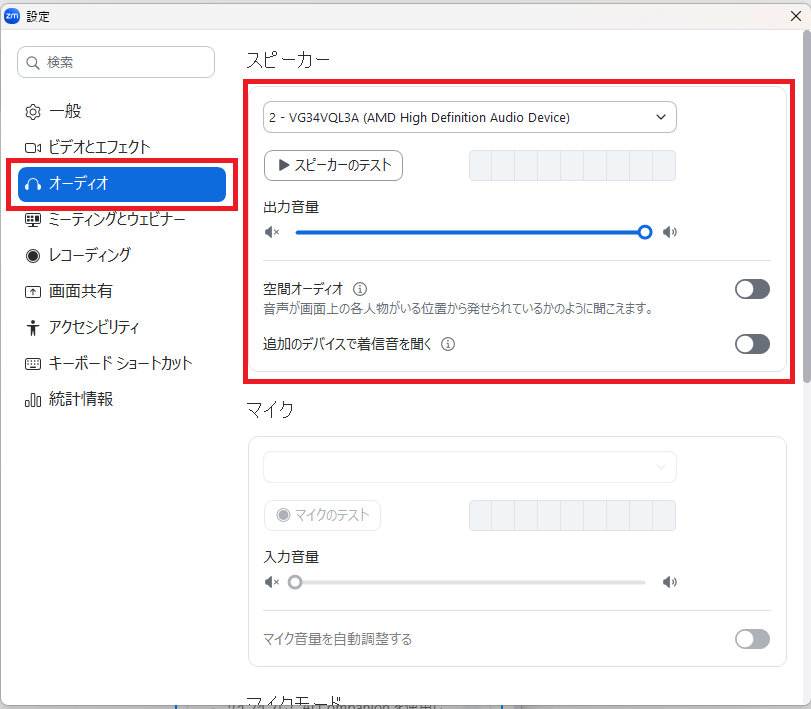
ここで確認するのは「スピーカー(出力)」です。「マイク(入力)」は自分の声を相手に届ける設定なので、今回は関係ありません。
スピーカーの欄だけ確認してみてください。

Zoomだけ音が聞こえない時は、Windows全体の音量より先に、Zoom側のスピーカー設定を見るのがおすすめです。
実際に、Bluetoothイヤホンを外した後もZoom側だけ出力先がイヤホンのままになっていて、音が出なかったケースがあります。
会議中にスピーカーを切り替える
すでに会議中の場合は、設定画面を開かなくても出力先を切り替えられます。
手順
- Zoom会議画面の左下を見る
- マイクアイコン横の「∧(上矢印)」をクリックする
- 「スピーカーを選択」の項目を確認する
- 使用したいスピーカーやイヤホンを選ぶ
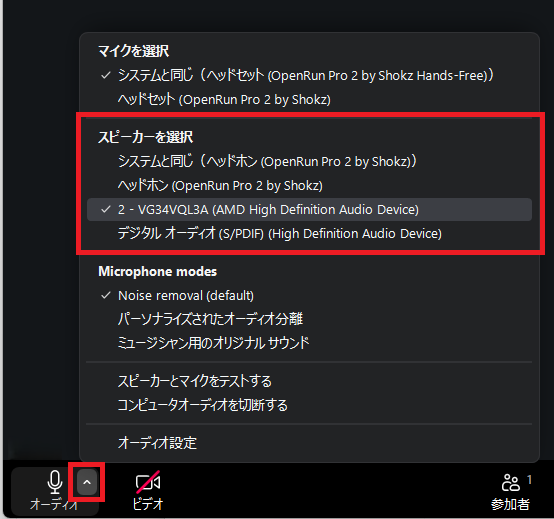
「会議中に設定を開くのは難しそう」という方でも、この方法なら会議画面のままスピーカーを切り替えられます。
Bluetoothイヤホンをつなぎ直した後などに、ここで切り替えると改善することがあります。
Windows11の音量ミキサーを確認する
他のアプリでは音が出ているのにZoomだけ聞こえない場合、音量ミキサーが原因のことがあります。
Windows11にはアプリごとに音量を個別設定できる「音量ミキサー」という機能があります。
気づかないうちにZoomの音量だけ0になっていることがあります。
手順
- タスクバー右下のスピーカーアイコンを右クリックする
- 「音量ミキサーを開く」を選択する
- Zoomの音量が下がっていないか確認する
- ミュートになっていれば解除し、音量を上げる
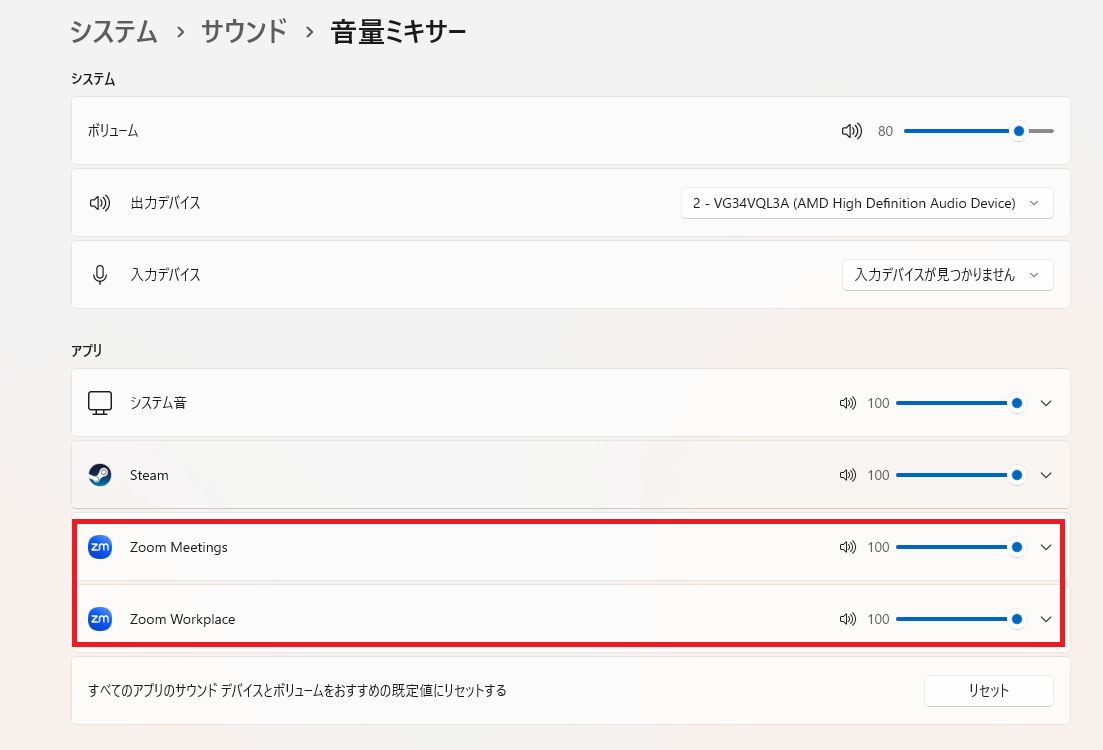
Zoom会議中に誰かと画面共有などをした際に、誤って音量を動かしてしまうことがあります。
「YouTubeは聞こえるのにZoomだけ聞こえない」という場合はここを確認してみてください。
Bluetoothイヤホンを使っている場合は再接続する
Bluetoothイヤホンを使っている場合、接続状態がZoomの音声と噛み合っていないことがあります。
よくあるパターンが「スマホに先に接続されていて、Zoom側から音が出ない」です。
Bluetoothイヤホンはスマホへ自動接続されることがあり、Windows11側では接続済みと表示されていても、実際の音がスマホに流れていることがあります。
手順
- Bluetoothイヤホンの電源を一度OFFにしてONにする
- Windows11のBluetooth設定を開き、対象イヤホンが接続済みか確認する
- Zoom側のスピーカー設定でも同じイヤホンが選ばれているか確認する
再接続後はZoom側のスピーカー設定も一緒に確認してみてください。
Windows11側では繋がっていても、Zoom側の出力先が古い設定のままになっていることがあります。
Bluetooth自体が繋がらない場合は、こちらの記事も参考にしてください。
→ Windows11でBluetoothが繋がらない原因と対処法【すぐ確認】
Zoomアプリを再起動・更新する
Zoomのバージョンが古い場合、音声まわりの不具合が起きることもあるため、更新を確認しておくと安心です。
特に長時間Zoomを開きっぱなしにしていると、アプリが不安定になることがあります。
一度完全に終了して開き直すだけで改善することがあるので、試してみてください。
手順
- Zoomを完全に終了する(タスクバーのZoomアイコンを右クリック→終了)
- もう一度Zoomを起動する
- 必要に応じてZoomの更新を確認する(Zoomのプロフィールアイコン→「更新を確認」)
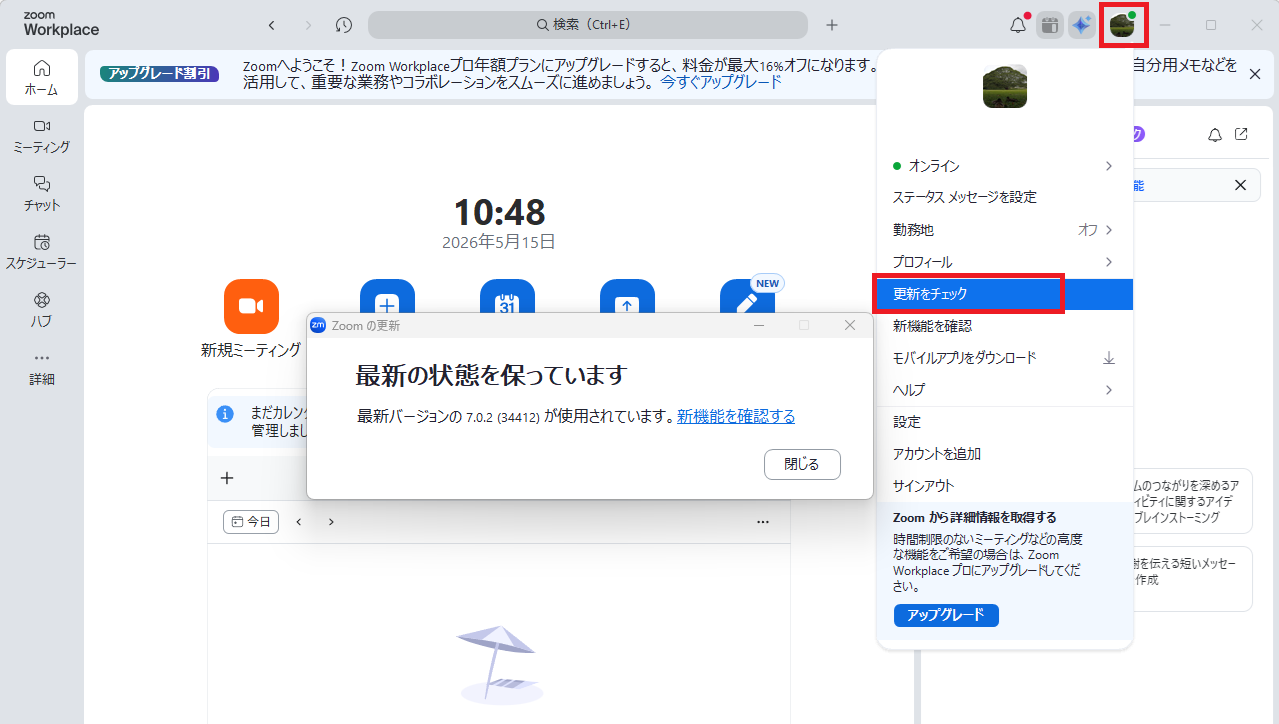
Zoomアプリ右上のプロフィールアイコンから「更新をチェック」を選ぶと、最新バージョンか確認できます。
Zoomのバージョンが古い場合、音声まわりの不具合が起きることもあるため、更新を確認しておくと安心です。
会議前にアップデートしておくと安心です。
Windows側の出力デバイスを確認する
Zoom側の設定を見直しても改善しない場合は、Windows11側の音声出力先も確認してみましょう。
HDMIモニターやBluetoothイヤホンが繋がっていると、Windows側の出力先が切り替わっていることがあります。
手順
- タスクバー右下のスピーカーアイコンをクリックする
- 音量スライダー横の出力切り替えボタンをクリックして、出力先を確認する
- 使用したいスピーカーやイヤホンを選ぶ
Windows全体で音が出ない場合は、こちらの記事も参考にしてください。
→ Windows11で音が出ない原因と対処法【突然聞こえない時】
それでも改善しない場合の確認ポイント
ここまで確認しても改善しない場合は、Zoom側の問題なのか、Windows11側の音声設定なのかを切り分けていきます。
YouTubeや他の会議アプリでは音が出るかを確認すると、原因の場所がかなり分かりやすくなります。
【YouTubeなど他の音は聞こえるか確認する】
YouTubeや音楽アプリで音が出る場合、Windows全体の問題ではなくZoom側の設定が原因の可能性が高いです。
Zoomのスピーカー設定と音量ミキサーを重点的に確認してみてください。
【別の会議アプリで音が聞こえるか確認する】
TeamsやGoogle Meetでは聞こえる場合、Zoom側の設定やアプリ不具合を疑います。
Zoomの再起動やアップデートを試してみてください。
【イヤホンを外してPCスピーカーで確認する】
イヤホンを外した状態でZoomを使ってみてください。
PCスピーカーで聞こえる場合、イヤホン側またはZoomのスピーカー設定が原因の可能性があります。
【Zoomを一度サインアウトして再起動する】
一時的な不具合で設定が正しく反映されていない場合があります。
サインアウト→再ログインで改善することがあります。
よくある質問
Zoomだけ音が聞こえないのはなぜですか?
Zoom側のスピーカー設定が違うデバイスになっているか、会議参加時に「コンピューターオーディオに参加」していない可能性があります。
まずZoomのオーディオ設定と、会議画面左下のオーディオ接続状態を確認してみましょう。
YouTubeは聞こえるのにZoomだけ聞こえません
Windows全体では音が出ているため、Zoom側のスピーカー設定か音量ミキサーが原因の可能性が高いです。
Zoomの設定→オーディオでスピーカーを確認し、音量ミキサーでZoomの音量が0になっていないかチェックしてみてください。
BluetoothイヤホンだとZoomの音が聞こえません
Zoom側で別のスピーカーが選ばれているか、イヤホンがスマホなど別の機器に接続されている可能性があります。
イヤホンを再接続した後、Zoom側でも同じイヤホンを選び直してみましょう。
Zoom会議で相手の声だけ聞こえません
オーディオに参加していないか、Zoomのスピーカー設定が違っている可能性があります。
会議画面左下のマイクアイコンが「オーディオに参加」と表示されていないか確認してください。
Zoomのマイクは使えるのに音が聞こえません
マイクは「入力(自分の声)」、スピーカーは「出力(相手の声)」で別の設定です。
マイクが使えていても、スピーカー設定が違うと相手の声は聞こえません。
Zoomの設定→オーディオでスピーカーの欄を確認してみてください。
自分の声が相手に届かない場合はこちらの記事を参考にしてください。
→ Windows11でZoomのマイクが使えない原因と対処法【すぐ確認】
まとめ
Zoomだけ音が聞こえない時は、Windows全体の音声設定をいきなり触るより、まずZoom側の状態を確認するのがおすすめです。
特に見落としやすいのは、「コンピューターオーディオに参加」していないケースと、Zoomのスピーカー設定が別の機器になっているケースです。
BluetoothイヤホンやHDMIモニターを使っている場合は、Zoom側とWindows側で出力先がずれていないかも確認してみてください。
YouTubeや他のアプリでは音が出るのにZoomだけ聞こえない場合は、Zoomのオーディオ設定や音量ミキサーを重点的に見ると原因を絞りやすくなります。
反対に、Zoom以外の音も聞こえない場合は、Windows11全体の音声設定を確認する必要があります。
自分の声が相手に届かない場合は、スピーカーではなくマイク側の設定も確認してみましょう。
【関連記事】
ZoomだけでなくYouTubeや通知音も聞こえない場合はこちら。
→ Windows11で音が出ない原因と対処法【突然聞こえない時】
相手の声は聞こえるのに、自分の声だけ届かない場合はこちら。
→ Windows11でZoomのマイクが使えない原因と対処法【すぐ確認】