Windows11でタスクバーが消えた時の対処法【下のバーが表示されない】
Windows11で急にタスクバーが消えると、かなり焦りますよね。
画面は映っているのに、下のバーやスタートボタンが見えないと、パソコンが壊れたのか、設定が変わってしまったのか分かりにくいと思います。
実際には、タスクバーの自動非表示や一時的な表示不具合が原因のこともあるので、まずは安全に確認できるところから順番に見ていきましょう。
この記事では、画面は映っているのにタスクバーだけ見えない場合に絞って、確認する順番を紹介します。
モニター自体が映らない場合や、マウスも反応しない場合は原因が別になるので、まずは「下のバーだけが見えない状態かどうか」を確認しながら読み進めてみてください。
Windows11でタスクバーが消える主な原因
まず、原因の全体像を把握しておきましょう。
タスクバーが見えなくなる理由にはいくつかのパターンがあります。
突然消えたように見えても、実は設定や一時的な不具合が原因のことが多いです。
よくある原因としては以下が考えられます。
- タスクバーを自動的に隠す設定がONになっている
- 動画やゲーム、ブラウザが全画面表示になっている
- エクスプローラーの一時的な不具合
- Windows Update後の表示不具合
- 表示倍率や解像度の変更による影響
- 外部モニター接続時にタスクバーが別の画面に表示されている
タスクバーは、設定によって一時的に隠れているだけのこともあります。
いきなり難しい設定を触らず、まずは画面下にマウスを動かすところから確認してみましょう。
まずマウスを画面の一番下に移動して確認する
最初に確認してほしいのがこれです。
タスクバーを自動的に隠す設定がONになっていると、普段はタスクバーが見えない状態になります。
マウスカーソルを画面の一番下に移動した時だけ、タスクバーが出てくるようになっています。
手順
- マウスカーソルを画面の一番下まで移動する
- タスクバーが出てくるか確認する
- 出てくる場合は、自動非表示設定がONになっている
- 出てこない場合は次の対処法へ進む

私が対応したお客様の中にも、「タスクバーが消えた」と相談されて確認すると、自動的に隠す設定がONになっていただけということがありました。
まずはマウスを画面下に移動して、タスクバーが出てくるか確認してみてください。
タスクバーの自動非表示をオフにする
マウスを下に移動するとタスクバーが出てくる場合、自動非表示の設定を変更するだけで解決できます。
手順
- デスクトップの何もない場所を右クリックする
- 「個人用設定」を選ぶ
- 「タスクバー」を開く
- 「タスクバーの動作」を開く
- 「タスクバーを自動的に隠す」のチェックを外す
- タスクバーが常に表示されるか確認する
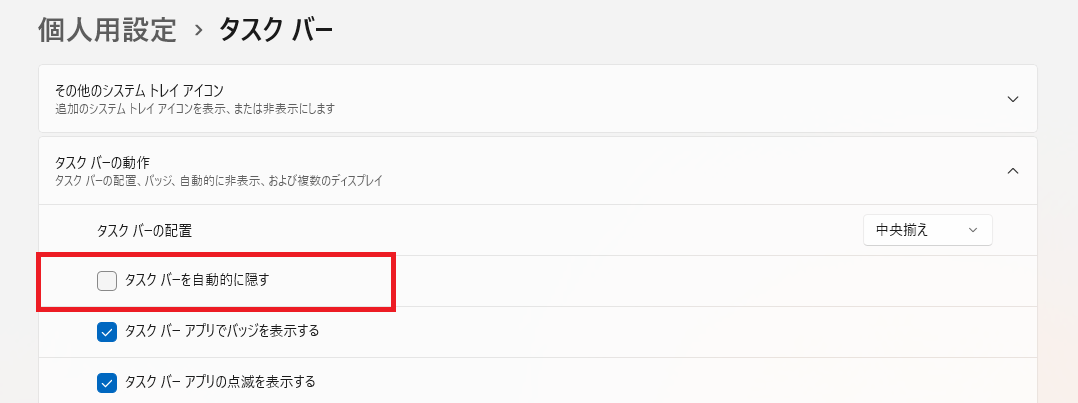
チェックを外すだけで、タスクバーが常に表示されるようになります。
タスクバーにマウスを持っていった時だけ出てくる状態が続いていた場合、家族と共有しているPCや、以前に設定を変更したことがあるPCでは、気づかないうちに自動非表示がONになっていることもあります。
全画面表示になっていないか確認する
動画再生、ゲーム、ブラウザの全画面表示中は、タスクバーが隠れることがあります。
「F11を押したら下のバーが消えた」という場合はこれが原因かもしれません。
手順
- Escキーを押して全画面表示が解除されるか確認する
- ブラウザを使っている場合はF11キーを押す
- 動画再生中なら画面をクリックして全画面解除ボタンを確認する
- タスクバーが表示されるか確認する
気づかないうちにF11を押してしまって全画面になった、というケースは意外とあります。
まずEscキーを押してみるのが手軽です。
エクスプローラーを再起動する
ここまでの方法で改善しない場合、Windowsのエクスプローラーという機能を再起動すると改善することがあります。
タスクバーはWindowsのエクスプローラーという機能と関係しています。
エクスプローラーが一時的に不具合を起こすと、タスクバーが正しく表示されなくなることがあります。
パソコンを丸ごと再起動する前に試せる方法なので、作業中のものを保存してから確認してみましょう。
手順
- キーボードの「Ctrl + Shift + Esc」を押し、タスクマネージャーを開く
- 「プロセス」タブを開く
- 一覧の中から「エクスプローラー」を探す
- 右クリックして「再起動」を選ぶ
- 画面が一瞬ちらついた後、タスクバーが表示されるか確認する
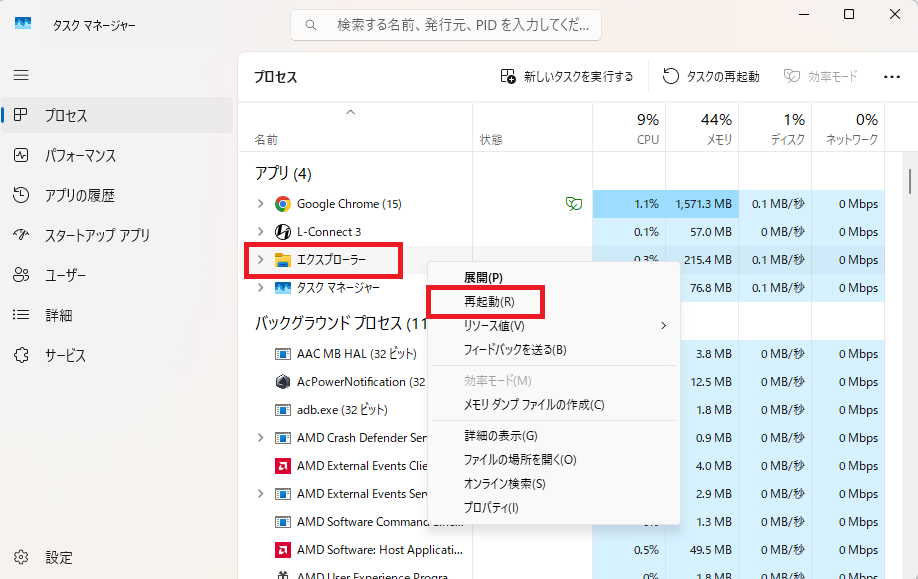
エクスプローラーを再起動すると、画面が一瞬暗くなったり、アイコンが消えて戻ったりすることがあります。
これは一時的な動作なので心配しないでください。
通常は数秒で元に戻ります。
パソコンを再起動する
エクスプローラーの再起動でも改善しない場合は、PC本体を再起動してみましょう。
Windows Update後や、長時間スリープしていた後にタスクバーがおかしくなった場合は、再起動だけで直ることが多いです。
手順
- 作業中のファイルを保存する
- スタートメニューが使える場合は、電源ボタンから「再起動」を選ぶ
- スタートメニューが使えない場合はCtrl + Alt + Deleteを押す
- 右下の電源アイコンから「再起動」を選ぶ
- 再起動後にタスクバーが表示されるか確認する
表示倍率や解像度を確認する
タスクバーは表示されているのに、見える範囲からはみ出して切れているケースもあります。
表示倍率や解像度が変わると、タスクバーが画面の端に隠れてしまうことがあります。
手順
- デスクトップの何もない場所を右クリックする
- 「ディスプレイ設定」を開く
- 「拡大/縮小」と「ディスプレイの解像度」を確認する
- 「推奨」と表示されている設定に戻す
- タスクバーが正しく表示されるか確認する
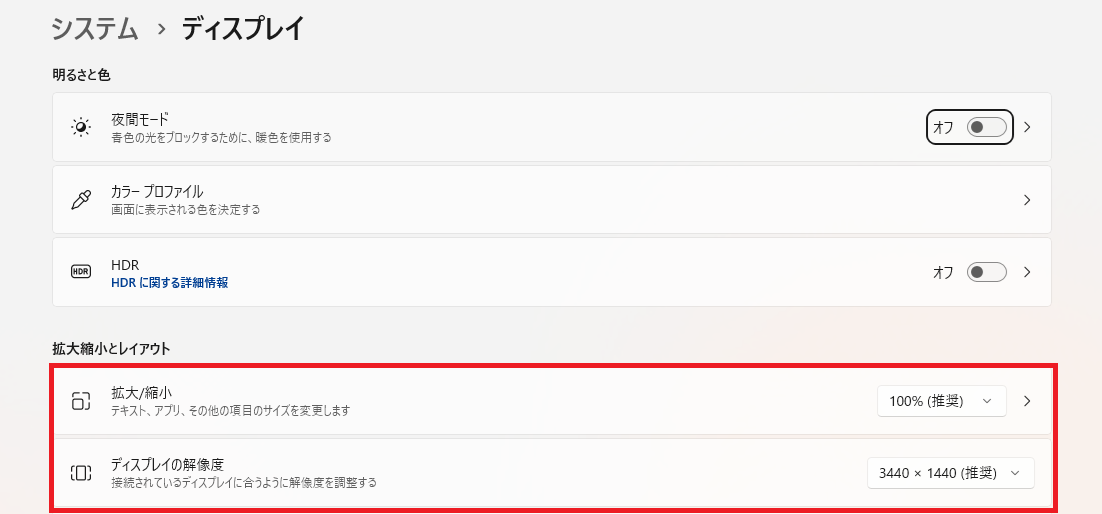
外部モニターを接続した後や、プレゼンテーションで解像度を変えた後に起きやすい症状です。
外部モニターを使っている場合は表示先を確認する
外部モニターを接続している場合、タスクバーが別の画面側に表示されていることがあります。
手順
- Windowsキー + Pを押す
- 「複製」または「PC画面のみ」などに切り替えて確認する
- 改善しない場合は「ディスプレイ設定」を開く
- どちらがメインディスプレイになっているか確認する
外部モニター自体が映らない場合はこちらの記事も参考にしてください。
→ Windows11で画面が映らない原因と対処法【HDMI接続も確認】
Windows Update後から表示がおかしい場合
Windows Update後にタスクバーの表示がおかしくなることがあります。まずは再起動で改善するかを確認してみてください。
手順
- 設定を開く(Windowsキー+I)
- 「Windows Update」を開く
- 更新プログラムが残っていないか確認する
- 更新があれば適用して再起動する
- 改善しない場合はエクスプローラーの再起動も試す
それでも改善しない場合の確認ポイント
ここまで確認してもタスクバーが戻らない場合は、タスクバーだけの問題なのか、Windows全体が不安定になっているのかを分けて考えていきます。
【スタートボタンも表示されないか確認する】
スタートボタンも見えない場合は、タスクバー全体が非表示になっているか、エクスプローラーに一時的な不具合が起きている可能性があります。
エクスプローラーの再起動やPC再起動を試してみてください。
【マウスやキーボードは反応するか確認する】
マウスやキーボードも反応しない場合は、タスクバーだけでなくPC全体が固まっている可能性があります。
マウスが動かない場合はこちらの記事も参考にしてください。
→ Windows11でマウスが動かない原因と対処法【突然反応しない時】
キーボードが反応しない場合はこちらの記事も参考にしてください。
→ Windows11でキーボードが反応しない原因と対処法【突然入力できない時】
【別のユーザーアカウントでも同じか確認する】
別のユーザーアカウントでサインインしてタスクバーが表示される場合、現在のユーザープロファイル側の設定に問題がある可能性があります。
【復元や初期化は最終手段にする】
システムの復元やPCの初期化は、初心者がいきなり行う操作ではありません。
まずはこの記事で紹介した設定確認、エクスプローラー再起動、PC再起動を一通り試してから検討してください。
よくある質問
Windows11でタスクバーが消えたのはなぜですか?
タスクバーの自動非表示設定、全画面表示、エクスプローラーの一時的不具合、Windows Update後の表示不具合などが原因になることがあります。
まずマウスを画面下に移動して表示されるか確認しましょう。
マウスを下に動かすとタスクバーが出てきます
タスクバーを自動的に隠す設定がONになっている可能性があります。
設定→個人用設定→タスクバー→タスクバーの動作から「タスクバーを自動的に隠す」をOFFにしてください。
スタートボタンも表示されません
タスクバー全体が非表示になっているか、エクスプローラーに一時的な不具合が起きている可能性があります。
エクスプローラーの再起動やPCの再起動を試してみてください。
全画面表示を解除してもタスクバーが出ません
タスクバーの自動非表示設定やエクスプローラーの不具合が考えられます。
タスクバー設定を確認し、改善しない場合はタスクマネージャーからWindows エクスプローラーを再起動してみましょう。
外部モニターを使っている時だけタスクバーが見えません
タスクバーが別の画面側に表示されている、またはメインディスプレイの設定が変わっている可能性があります。
Windowsキー + Pとディスプレイ設定を確認してください。
タスクバーが真っ黒でアイコンが表示されません
Windows側の一時的不具合やエクスプローラーの問題が考えられます。
まずPCを再起動し、改善しない場合はWindows エクスプローラーの再起動を試してみてください。
まとめ
タスクバーが見えなくなると、スタートボタンやアプリのアイコンも消えたように見えるため、かなり焦ると思います。
ただ、実際には「タスクバーを自動的に隠す」設定や、全画面表示が原因で隠れているだけのこともあります。
まずはマウスを画面下に移動し、自動非表示の設定を確認してみてください。
それでも戻らない場合は、Windowsエクスプローラーの再起動やPCの再起動を試すと改善することがあります。
マウスやキーボードも反応しない場合は、タスクバーだけではなくPC全体が固まっている可能性もあるため、別の原因として切り分けて考えましょう。
マウスやキーボードも反応しない場合は、タスクバーだけでなくPC全体が固まっている可能性があります。
その場合は、原因を切り分けながら別の方法を試してみてください。
PC全体が重くなっている場合はこちらの記事も参考にしてください。
→ Windows11でパソコンが重い原因と軽くする方法【初心者向け】