Windows11でZoomのマイクが使えない原因と対処法【すぐ確認】
Zoom会議に参加したのに、自分の声だけ相手に届かないとかなり焦りますよね。
相手の声は聞こえているのに「声が聞こえません」と言われると、マイクが壊れたのか、Zoomの設定が違うのか分かりにくいと思います。
会議中だと、落ち着いて設定を探す余裕もなくなりがちです。
ただ、Zoomだけマイクが使えない場合は、Zoom側のミュートやマイク選択、Windows11側のマイク許可を確認するだけで改善することがあります。
この記事では、Windows11でZoomのマイクが使えない時に、会議中でも確認しやすい順番で対処法を紹介します。
Windows11でZoomのマイクが使えない主な原因
まず、原因の全体像を把握しておきましょう。
「自分の声が相手に届かない」という症状では、Zoom側の設定やWindows11側のマイク許可が原因になっているケースも多いです。
ただし、Windows11側のマイク許可がOFFになっていると、Zoom側でどんな設定をしても使えないので、両方確認することが大切です。
よくある原因としては以下が考えられます。
- Zoom側でマイクがミュートになっている
- Zoom側で別のマイクが選ばれている
- Windows11側でマイクアクセスがOFFになっている
- ZoomにマイクへのアクセスがWindows側で許可されていない
- Bluetoothイヤホンや外部マイクがZoom側で選ばれていない
- マイク音量が小さすぎる
- Bluetoothイヤホンがスマホなど別の機器に接続されている
- Zoomアプリ側の一時的な不具合
- Zoomアプリが古いバージョンのまま
「相手の声は聞こえるのに自分の声だけ届かない」という場合は、マイク(入力)の設定だけ確認すればOKです。
スピーカー(出力)は正常に動いているので、そちらを触る必要はありません。
まずZoomのミュートを解除する
一番見落としやすいポイントです。
会議に入っていても、マイクがミュートになっていると声が届きません。
「声が届かない」と言われた時に最初に確認してほしい場所です。
手順
- Zoom会議画面の左下を確認する
- マイクアイコンに赤い斜線がないか確認する
- 「ミュート解除」と表示されている場合はクリックする
- マイクアイコンが通常表示になったら声が届くか確認する
会議開始時にミュートで入室するよう設定されている場合もあります。
自分では気づかないまま話し続けていた、というのはよくあるパターンです。
まずここを確認してみてください。
Zoomのマイク設定を確認する
Zoomでマイクが使えない時に、特に確認したいポイントです。
Zoom側で別のマイクが選ばれていると、声が全く入らない状態になります。
PC内蔵マイク、Bluetoothイヤホンのマイク、Webカメラ内蔵マイク、外部マイクなど、複数の機器がある環境では特に起きやすいです。
手順
- Zoomを開く
- 右上の歯車アイコン(設定)をクリックする
- 左メニューの「オーディオ」を開く
- 「マイク」の項目を確認する
- 使用したいマイクを選ぶ
- 「マイクのテスト」をクリックして声が入るか確認する
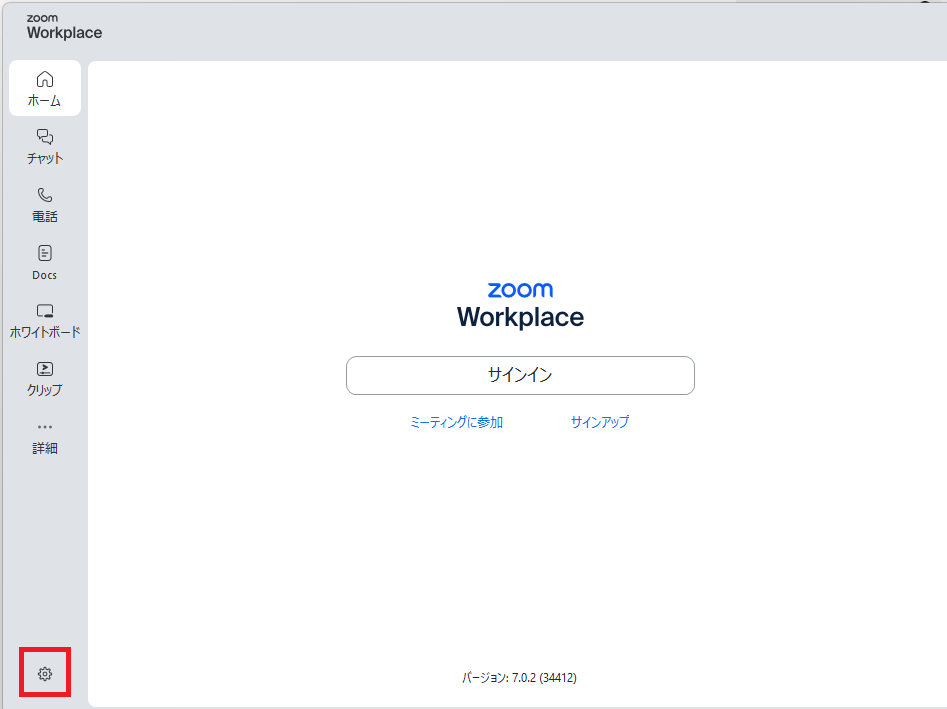
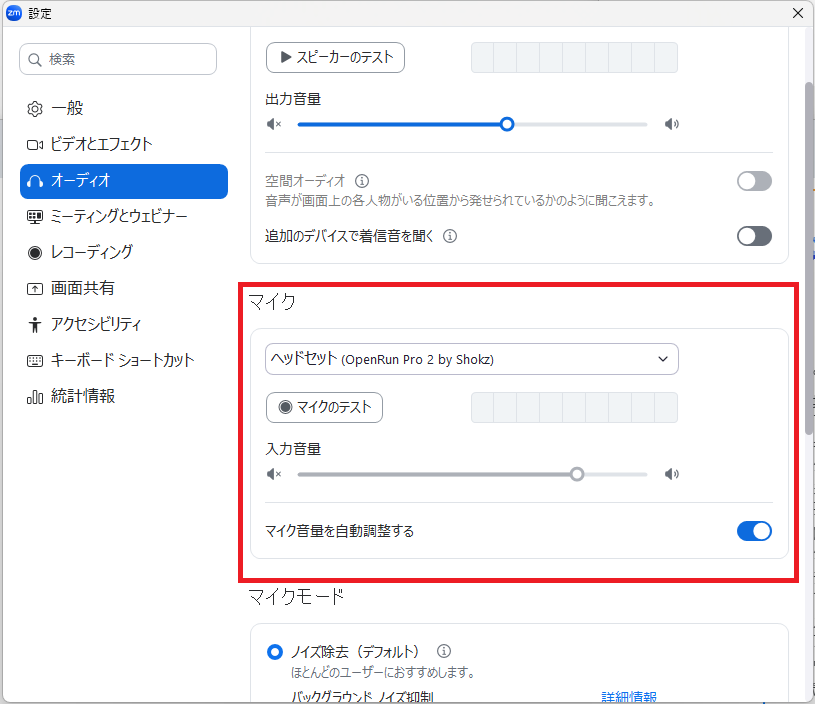
ここで確認するのは「マイク(入力)」の欄です。
「スピーカー(出力)」は相手の声を聞くための設定なので、今回は関係ありません。
マイクの欄だけ確認してください。

Zoomで自分の声だけ届かない時は、Windows全体より先にZoom側のマイク設定を見るのがおすすめです。
実際に、Bluetoothイヤホンを外した後もZoom側だけ古いマイク設定のままになっていて、声が入らなかったケースがあります。
マイクのテストで反応しない場合、Zoom側で別のマイクが選ばれているか、次に説明するWindows11側の許可設定が影響している可能性があります。
会議中にマイクを切り替える
すでに会議中の場合は、設定画面を開かなくても入力先を切り替えられます。
手順
- Zoom会議画面の左下を見る
- マイクアイコン横の「∧(上矢印)」をクリックする
- 「マイクを選択」の項目を確認する
- 使用したいマイクを選ぶ
Bluetoothイヤホンを繋ぎ直した後や、外部マイクを接続した後などに、ここで切り替えると改善することがあります。
会議を中断せずに変更できるので覚えておくと便利です。
Windows11のマイクアクセス許可を確認する
Zoom側の設定が正しくても、Windows11側でマイクアクセスがOFFになっていると使えません。
特にWindows11をクリーンインストールした後や、プライバシー設定を変更した後に起きやすいです。
手順
- スタートボタンをクリックして「設定」を開く(またはWindowsキー+I)
- 「プライバシーとセキュリティ」を開く
- 「マイク」を開く
- 「マイクへのアクセス」がONになっているか確認する
- 「アプリにマイクへのアクセスを許可する」がONになっているか確認する
- 「デスクトップアプリにマイクへのアクセスを許可する」がONになっているか確認する
- 一覧の中にZoomがあり、ONになっているか確認する
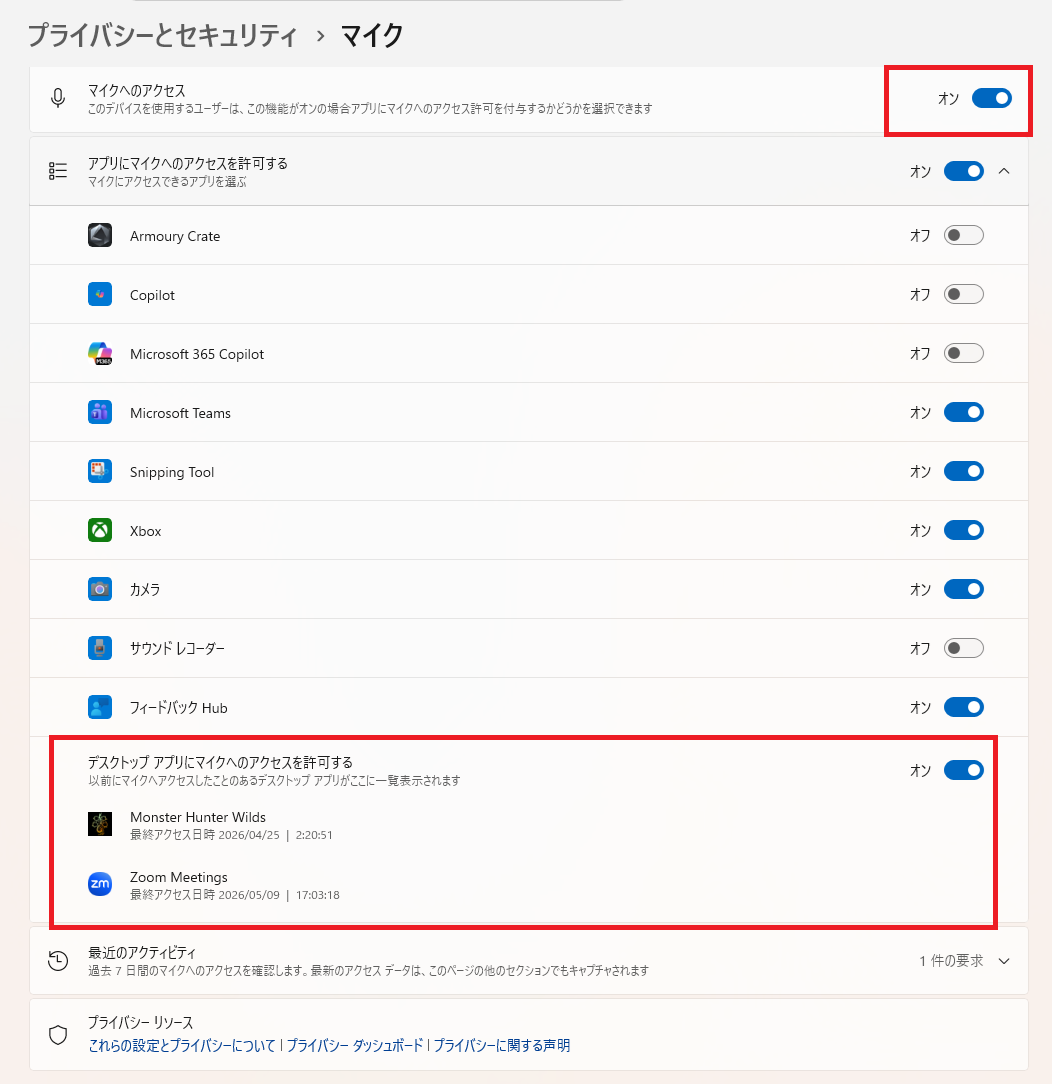
「Zoomのマイクテストで反応しない」「どのマイクを選んでも声が入らない」という場合は、ここがOFFになっていることが多いです。
確認してみてください。
Windows11側の入力デバイスを確認する
Windows全体でマイクが正しく設定されているかも確認しておきましょう。
Windows側で別の入力デバイスが選ばれていると、Zoomでもうまく動かない場合があります。
また、ここでマイクのテストをすることで、Zoom側の問題かWindows側の問題かを切り分けることができます。
手順
- 設定を開く
- 「システム」を開く
- 「サウンド」を開く
- 「入力」の項目で使用したいマイクを選ぶ
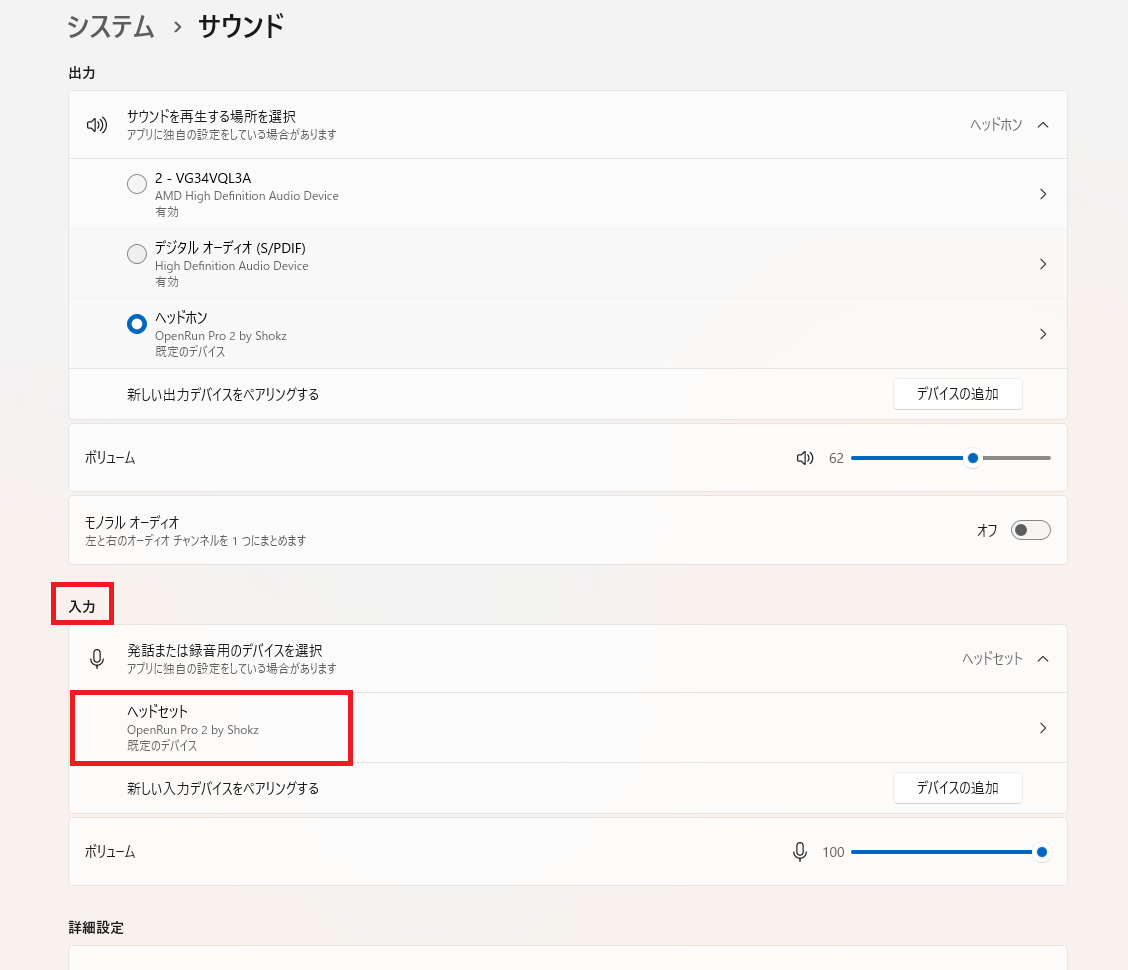
ここでマイクの選択ができる場合は、マイク自体はWindows側で認識されています。
Zoom側の設定を中心に確認してみてください。
Bluetoothイヤホンや外部マイクの場合は再接続する
Bluetoothイヤホンを使っている場合、音は聞こえるのにマイクだけ使えないことがあります。
Bluetoothイヤホンの場合、音は聞こえていても、マイクだけZoom側で別の入力として扱われていることがあります。
スマホなど別の機器に先に接続されている場合もあるので、再接続して確認してみましょう。
手順
- Bluetoothイヤホンまたは外部マイクを一度外す(または電源OFF)
- 再接続する(または電源ON)
- Windows11側で認識されているか確認する
- Zoom側のマイク設定でも同じ機器のマイクが選ばれているか確認する
再接続後はZoom側のマイク設定も必ず確認してください。
Windows側では認識されていても、Zoom側が古い設定のままになっていることがあります。
Bluetoothイヤホン自体が接続できない場合は、こちらの記事も参考にしてください。
→ Windows11でBluetoothが繋がらない原因と対処法【すぐ確認】
Zoomアプリを再起動・更新する
Zoomアプリ側の一時的な不具合でマイクが使えない場合もあります。
長時間Zoomを開きっぱなしにしていると、アプリが不安定になることがあります。
一度完全に終了して開き直すだけで改善することがあるので試してみてください。
手順
- Zoomを完全に終了する(タスクバーのZoomアイコンを右クリック→終了)
- もう一度Zoomを起動する
- 右上のプロフィールアイコンをクリックして「更新を確認」を選ぶ
- 更新がある場合は適用して再起動する
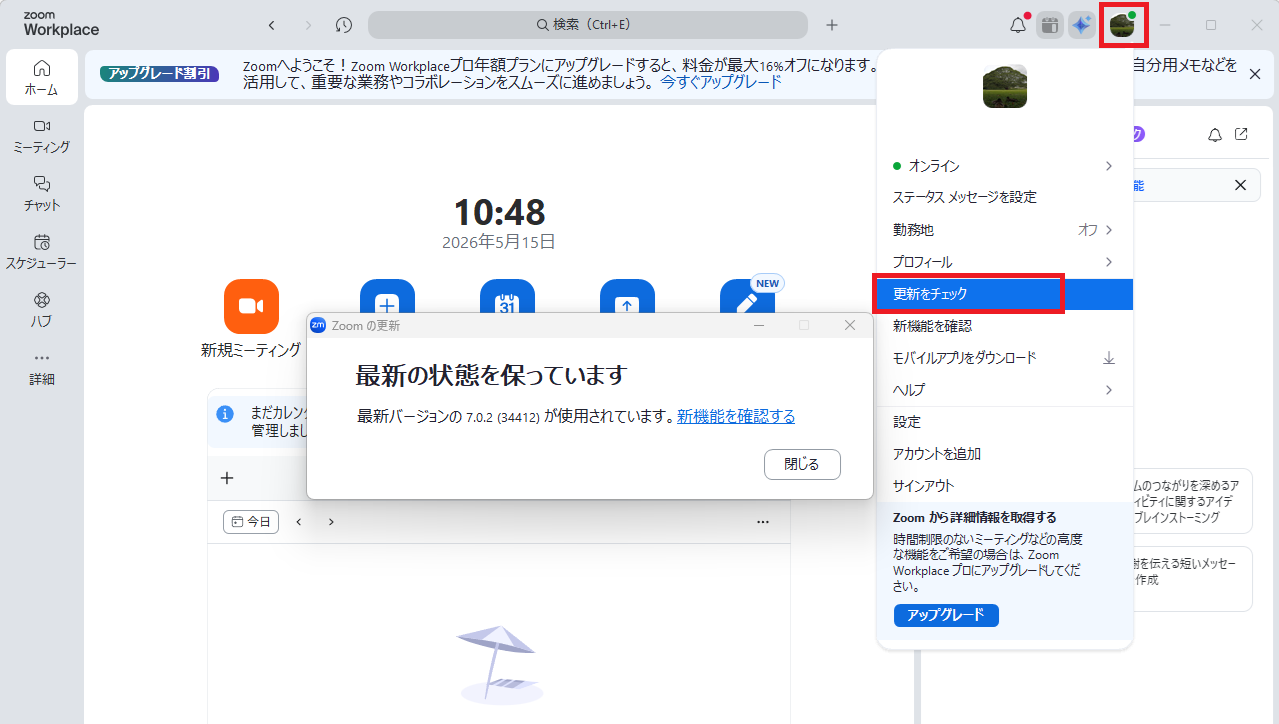
それでも改善しない場合の確認ポイント
ここまで確認しても改善しない場合は、Zoom側の問題なのか、Windows11側でマイク自体が認識されていないのかを切り分けていきます。
録音アプリや別の会議アプリでマイクが使えるか確認すると、原因の場所が分かりやすくなります。
Windowsのボイスレコーダーで録音できるか確認する
Windowsの録音アプリ(ボイスレコーダー/サウンドレコーダーなど)で録音できるか確認してみましょう。
録音できるならWindows側のマイクは正常で、Zoom側の設定が原因の可能性が高いです。
別の会議アプリでマイクが使えるか確認する
TeamsやGoogle Meetでは声が届く場合、Zoom側の設定やアプリ不具合を疑います。
Zoomの再起動やアップデートを試してみてください。
イヤホンを外してPC内蔵マイクで確認する
Bluetoothイヤホンや外部マイクを外した状態でZoomのマイクテストをしてみてください。
PC内蔵マイクで反応する場合、イヤホン側またはZoomのマイク選択が原因の可能性があります。
相手の声も聞こえないか確認する
相手の声も聞こえない場合は、マイクだけでなくZoomの音声接続(コンピューターオーディオへの参加)やスピーカー設定も確認してください。
相手の声が聞こえない場合はこちらの記事も参考にしてください。
→ Windows11でZoomの音が聞こえない原因と対処法【すぐ確認】
よくある質問
Zoomでマイクが使えないのはなぜですか?
Zoom側でミュートになっている、別のマイクが選ばれている、Windows11側でマイクアクセスが許可されていないなどが原因になることがあります。
まず会議画面左下のマイクアイコンとZoomのオーディオ設定を確認しましょう。
相手の声は聞こえるのに自分の声が届きません
スピーカー(出力)は正常でも、マイク(入力)の設定が違うと声は届きません。
Zoomのマイク設定とWindows11のマイクアクセス許可を確認してみてください。
BluetoothイヤホンのマイクがZoomで使えません
Zoom側でBluetoothイヤホンのマイクが選ばれていないか、イヤホンがスマホなど別の機器に接続されている可能性があります。
イヤホンを再接続し、Zoom側でも同じマイクを選び直してみましょう。
Zoomのマイクテストで反応しません
Zoom側で別のマイクが選ばれているか、Windows11側でZoomへのマイクアクセスがOFFになっている可能性があります。
Zoomのオーディオ設定とWindowsのプライバシー設定を確認してください。
Zoomで相手の声は聞こえるのにマイクだけ使えません
相手の声が聞こえている場合、スピーカー側は正常に動いている可能性が高いです。
そのため、Zoomのマイク設定やWindows11側のマイクアクセス許可を確認してみてください。
Zoomの設定→オーディオを開き、「マイク」の項目で使用したいマイクが選ばれているか確認しましょう。
まとめ
Zoomで自分の声だけ相手に届かない時は、スピーカーではなくマイク側に絞って確認するのが大切です。
相手の声が聞こえているなら、音を聞く側は基本的に動いています。
まずはZoom会議画面のミュート状態、Zoomのマイク設定、Windows11のマイクアクセス許可を順番に確認してみてください。
Bluetoothイヤホンや外部マイクを使っている場合は、Windows側では認識されていても、Zoom側で別のマイクが選ばれていることがあります。
再接続した後は、Zoomのオーディオ設定で同じ機器のマイクが選ばれているかも確認しておくと安心です。
録音アプリでは声が入るのにZoomだけ反応しない場合は、Zoom側の設定を重点的に見ると原因を絞りやすくなります。
反対に、録音アプリでも声が入らない場合は、Windows11側のマイク設定やアクセス許可を確認してみてください。
【関連記事】
相手の声も聞こえない場合は、Zoomのスピーカー設定や「コンピューターオーディオに参加」の状態を確認してください。
→ Windows11でZoomの音が聞こえない原因と対処法【すぐ確認】
カメラも映らない場合は、Zoomのビデオ設定やWindows11のカメラ許可も確認してみてください。
→ Windows11でZoomのカメラが映らない原因と対処法【すぐ確認】