Windows11でOneDriveが勝手に同期される?仕組みと解除方法を初心者向けにやさしく解説
Windows11のパソコンを使い始めたら、デスクトップのアイコンに「雲のマーク」が付いていたり、「OneDriveの容量がいっぱいです」という警告が出たりして、不安になっていませんか?
PCサポートの現場でも、「自分で設定した覚えがないのに勝手に動いている」「大事なデータがどこかへ流出しているのでは?」と慌ててご相談に来られる初心者の方は非常に多いです。
結論から言うと、OneDrive自体は決して危険なものではありません。
むしろ、大切なデータを守るための非常に優秀な機能です。しかし、「仕組み」を理解しないまま使っていると、ファイルがどこにあるのか迷子になってしまう原因になります。
この記事では、OneDriveとはそもそも何なのか、なぜ勝手に同期されたように感じるのか、そして「自分にとって必要なのかどうか」を判断できるよう、PCサポートの経験を交えながら初心者向けにやさしく解説します。
OneDriveとは?クラウド保存とパソコン・USB保存との違い
【図解】
OneDriveとは?保存場所の違いを図で解説
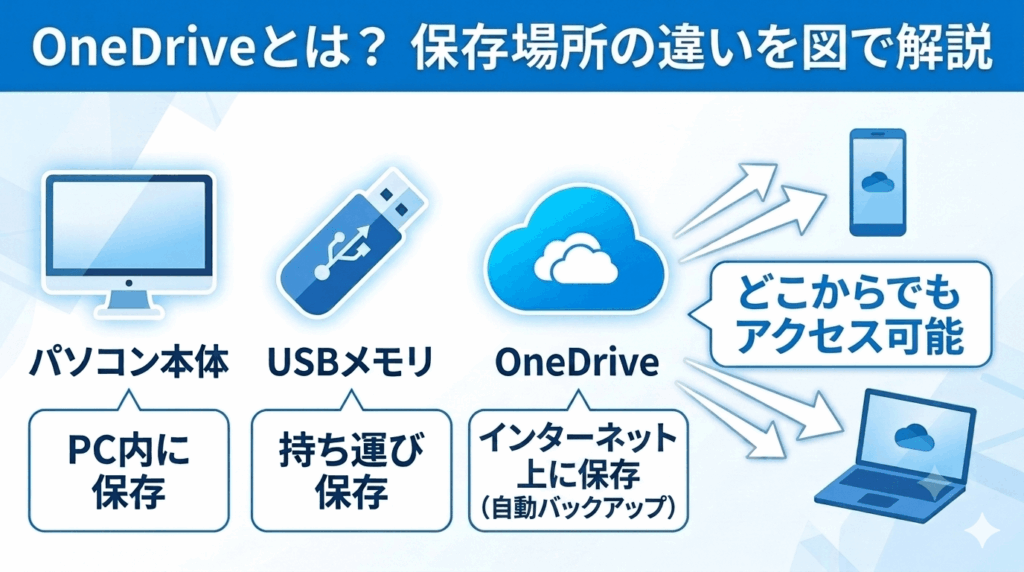
OneDrive(ワンドライブ)は、Microsoftが提供している「クラウド保存サービス」です。
ここでは、クラウド保存がどういうものなのか、従来の保存方法と比較しながら分かりやすく解説します。
1. パソコン本体への保存(ローカル保存)
パソコンの中に内蔵されているハードディスク(HDDやSSD)にデータを保存することです。
例えるなら「自分の部屋の机の引き出し」に書類をしまうようなものです。
すぐに取り出せますが、もし机(パソコン)が壊れたり、火事になったりすると、中の書類もすべて失われてしまいます。
2. USBメモリや外付けHDDへの保存
パソコンに挿して使う持ち運び用の記憶機器です。
例えるなら「手提げカバンや金庫」に書類を移すイメージです。
パソコン本体とは別で保管できるため安全ですが、USBメモリ自体を紛失したり、物理的に壊れてしまったりするリスクがあります。
3. クラウド保存(OneDrive)
インターネット上にあるMicrosoftの巨大なデータセンター(保管庫)にデータを預ける仕組みです。
例えるなら「インターネット上の貸し倉庫」です。パソコン本体(自分の部屋)にデータを置きつつ、同時に貸し倉庫にも「コピー」を自動で送って保管してくれます。
なぜWindows11に標準搭載されているのか?
昔のパソコンは、壊れると中の写真や仕事のデータがすべて消えてしまうのが当たり前でした。
Microsoftは「ユーザーの大切なデータを失わせないようにしたい」「スマホのように、パソコンを買い替えてもすぐに同じ環境で使えるようにしたい」という目的から、Windows11にOneDriveを標準搭載し、自動でバックアップを取る仕組みを強化しています。
なぜ「勝手に」同期される?Microsoftアカウントとの深い関係
サポートの現場で最もよく聞くのが「何も設定していないのに、勝手にOneDriveが動いている!」というお声です。
実はこれ、パソコンの初期設定(セットアップ)にカラクリがあります。
Windows11を初めて起動して初期設定を行う際、現在はほとんどのケースで「Microsoftアカウント」の作成とサインインが必須になっています。
この「Microsoftアカウントでサインインした」という事実が、OneDriveが有効になる最大の理由です。
Microsoftアカウントは、OneDriveという「インターネット上の貸し倉庫」を利用するための共通の鍵のようなものです。
Windows11の初期設定を進める中で、「PCのバックアップを行う」といった画面が表示されるのですが、多くの初心者の方はよく分からないまま「次へ」を押して進めてしまいます。
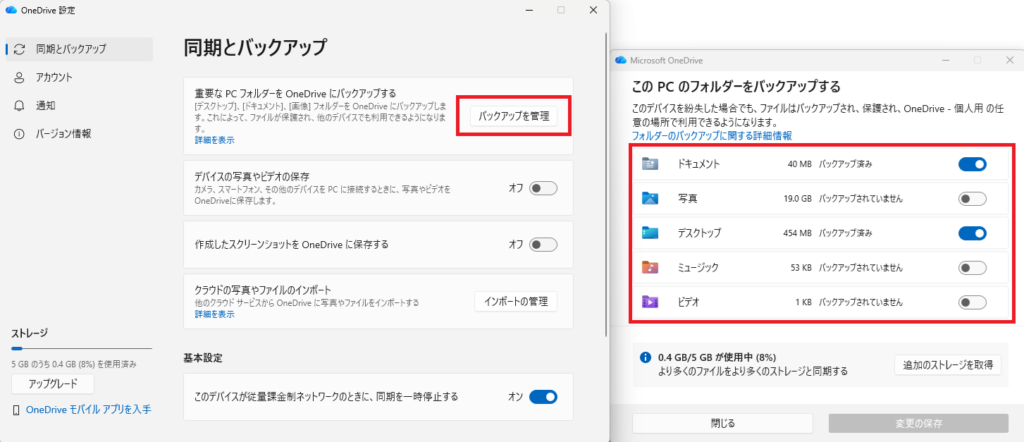
この時、「デスクトップ」「ドキュメント」「ピクチャ」といった重要なフォルダを、自動的にOneDrive(貸し倉庫)へ同期(コピー)する設定がオンになっています。
つまり、誰かが勝手に操作したわけではなく、「初期設定の流れで、良かれと思ってWindowsが自動バックアップの設定をオンにしてくれた」というのが正しい状態です。
そのため、気づかないうちに保存場所がパソコン本体からインターネット上に変わっており、「勝手に同期された」と感じてしまうのです。

私がパソコンサポートをしている中でも、「OneDriveが勝手に動き始めた」「ファイルがどこかへ消えた」という相談は非常に多くあります。
しかし実際には、初期設定の段階で同期が有効になっていたり、保存場所がOneDriveフォルダーへ変わっていたりするケースがほとんどです。
まずは「同期=データが消えることではない」と理解しておくと安心です。
OneDriveの仕組みを理解する:メリットと向いている人
では、OneDriveはそのまま使った方が良いのでしょうか?仕組みとメリットを理解して、ご自身の使い方に合っているか確認してみましょう。
【OneDriveの3つの大きなメリット】
・パソコンが壊れてもデータが無事
サポート現場で一番悲しいのは、突然パソコンが起動しなくなり「孫の赤ちゃんの頃の写真がすべて消えた」というケースです。
OneDriveが同期されていれば、新しいパソコンを買ってきて同じMicrosoftアカウントでログインするだけで、すぐに元の写真やデスクトップ画面が元通りに復活します。
・スマホや別のパソコンから同じデータが見られる
パソコンで作ったWordの資料や、保存した写真を、外出先から自分のスマートフォン(OneDriveアプリ)で確認できます。
いちいちメールで自分宛てに送ったり、USBメモリで移したりする手間が省けます。
・パソコンの容量(空き領域)を節約できる
インターネット上にデータを預けることで、パソコン本体の容量がいっぱいになるのを防ぐ賢い機能(ファイルオンデマンド機能)が備わっています。
【OneDriveを使うのに向いている人】
- バックアップを自分で取る(USBメモリに定期的にコピーする)のが面倒な人
- スマートフォンとパソコンで、写真やデータをよくやり取りする人
- 万が一の故障に備えて、とにかく安心を優先したい人
OneDriveが合わない人・オフでも問題ない人
OneDriveは便利な機能ですが、すべての人に必要というわけではありません。
実際のサポート現場でも「自分には合わないのでオフにしたい」という相談を受けることがあります。
例えば、次のような人はOneDriveを使わなくても特に問題ないケースが多いです。
- パソコンを1台しか使わない
- 写真や書類をUSBメモリや外付けHDDで管理している
- クラウド上にデータを保存したくない
- 無料容量の5GBでは足りず、追加料金を払いたくない
- パソコン内だけでファイル管理を完結したい
こうした場合は、無理にOneDriveを使う必要はありません。
ただし、OneDriveをオフにすると自動バックアップ機能も使えなくなります。
パソコンの故障や買い替え時にデータを失わないよう、USBメモリや外付けHDDなど別のバックアップ方法を用意しておくことが大切です。
「使う・使わない」ではなく、自分に合った保存方法を選ぶことが重要と考えておくとよいでしょう。
雲マークや緑のチェックの意味(アイコンの見方)
OneDriveが動いていると、ファイルやフォルダの左下に小さなマークがつきます。
これが「データが今どこにあるか」を教えてくれる重要なサインです。
・雲のマーク(オンラインのみ)
「データの実体はインターネット上の貸し倉庫にあり、パソコン本体には無い」という状態です。
開こうとクリックした瞬間にダウンロードされるため、パソコンの容量を圧迫しませんが、インターネットに繋がっていない場所では開くことができません。
・緑の円にチェックマーク(このデバイス上で常に保持)
「パソコン本体にも、インターネット上にも両方データがある」状態です。
オフラインでもすぐに開けます。絶対に消したくない、いつでも見たいファイルは、右クリックから「常にこのデバイスに保持する」を選んでこのマークにしておきましょう。
・青い矢印の回転マーク(同期中)
今まさに、パソコンとインターネット上のデータを同じにするため、通信(アップロードやダウンロード)を行っている最中です。
この時にパソコンの電源を強制的に切るとデータが壊れる可能性があるため、マークが消えるまで待ちましょう。
OneDriveが合わない人向けの「安全な」同期解除手順
「インターネット上にデータを置くのはどうしても不安」「無料の5GBをすぐに使い切ってしまってエラーが出るのが嫌だ」という方は、無理に使う必要はありません。
しかし、ここで絶対にやってはいけないのが「よく分からないから、いきなりOneDriveのアプリを削除(アンインストール)する」ことです。これをやると、ファイルの場所が余計に分からなくなり大混乱に陥ります。
安全にOneDriveの使用をやめるには、以下の手順で「フォルダのバックアップを停止」します。
【安全な同期解除のステップ】
- タスクバー右下の「雲のアイコン(OneDrive)」をクリックし、右上の「歯車アイコン」から「設定」を開きます。
- 左側の「同期とバックアップ」から、「バックアップの管理」をクリックします。
- 「デスクトップ」や「ドキュメント」など、同期を止めたいフォルダのスイッチを「オフ」にします。
- 「バックアップを停止しますか?」と聞かれたら「バックアップを停止」をクリックします。
【重要】同期を切ったらデスクトップのアイコンが消えた!
PCサポートの現場で最も多いSOSがこれです。上記の手順でバックアップを停止すると、デスクトップにあったはずのファイルがごっそり消えてしまうことがあります。
しかし、安心してください。データは消えていません。
表示が「OneDriveの中のデスクトップ」から「パソコン本体のデスクトップ」に切り替わり、そこが空っぽなだけです。
エクスプローラーを開き、左側の「OneDrive – Personal」というフォルダの中にある「デスクトップ」を開いてみてください。
そこに消えたファイルが残っているので、それをコピーして、元の場所に戻せば完全復旧です。
容量がいっぱいになった時の正しい対処法
画面の右下に「OneDriveの容量がいっぱいです」や「空き容量がありません」という警告が出ることがあります。
初心者の方は「パソコンがウイルスに感染したのでは!?」と驚かれますが、これは単に「無料で使える貸し倉庫のスペース(5GB)が満杯になりましたよ」というお知らせです。
スマートフォンで撮影した高画質な動画や、大量の写真をパソコンの「ピクチャ」フォルダに入れていると、それがすべてOneDriveに同期され、あっという間に5GBの上限に達してしまいます。
【警告を消すための対処法】
・不要なデータを削除する
同期されているフォルダ内にある、もう見ない動画や重いファイルを削除します。
・OneDrive上の「ごみ箱」を空にする
パソコンのゴミ箱を空にしても、OneDriveの容量は減りません。
タスクバーの雲アイコンから「オンラインで表示」をクリックしてブラウザを開き、OneDriveのWeb画面左側にある「ごみ箱」を空にしてください。
・同期するフォルダを絞る
先ほどの「バックアップの管理」画面で、「ピクチャ」や「ドキュメント」など、容量を食っているフォルダの同期だけをオフにすることで、容量不足を根本から解決できます。
まとめ:自分に合った使い方を選ぼう
OneDriveは、決して怪しいプログラムではなく、Microsoftがユーザーのデータを守るために提供している便利な機能です。
しかし、仕組みを知らないまま使っていると「勝手にデータが移動している」ように感じてしまいます。
まずは「自分のデータがパソコン本体とクラウドの両方にあるんだな」ということを理解するだけで、雲マークへの恐怖心はなくなるはずです。
「自動でバックアップしてくれて便利!」と感じるならそのまま使い続け、「よく分からないからパソコンの中だけで管理したい」と思うなら、今回ご紹介した手順で安全に同期を解除してみてください。
どちらが正解ということはありません。仕組みを正しく理解して、ご自身が一番安心できる方法でWindows11を活用していきましょう。