Windows11でWiFiが遅い原因の見分け方と改善方法【PCだけ遅い時も解説】
Windows11でWiFiにはつながっているのに、Webページの読み込みが遅かったり、YouTubeの動画が途中で止まったり、ダウンロードがなかなか終わらなかったりすると、かなりストレスですよね。
「さっきまで普通に使えていたのに、急に遅くなった」というご相談は、実は現場でもとても多いです。
しかも厄介なのが、「スマホは普通に使えるのにPCだけ遅い」というケースもあれば、「家族のスマホも全部重い」というケースもあることです。
PCが悪いのか、ルーターが悪いのか、回線が悪いのか、見当がつかないまま設定を触り始めると、かえって遠回りになってしまうこともあります。
WiFiが遅い時は、いきなり設定を変えるよりも、まず「PCだけ遅いのか」「家全体で遅いのか」を見分けることが大切です。
この記事では、PCサポートの現場で実際に確認している順番に沿って、原因の切り分け方と安全に試せる改善方法を一緒に整理していきます。
Windows11でWiFiが遅い時は、まず原因を切り分ける
WiFiが遅くなる原因は、ひとつではありません。
PC側の問題、ルーター側の問題、回線側の問題、電波環境の問題と、大きく4つの方向があります。
どこが原因かで対処の場所がまったく変わるので、最初に「どこが遅いのか」を見ておくと、無駄な作業を減らしやすくなります。
まずは、ご自分の状況に近いものを下の表で確認してみてください。
| 症状 | 疑わしい原因の方向 |
|---|---|
| 自分のPCだけ遅い | Windows11側、ブラウザ、バックグラウンドアプリ、WiFiアダプターの可能性 |
| スマホや他のPCも遅い | ルーター、回線、電波環境の可能性 |
| 夜だけ遅い | 回線混雑、周囲のWiFi混雑、2.4GHz帯の干渉の可能性 |
| ルーターの近くでは速い | 距離、壁、障害物、電波の弱さの可能性 |
| 有線LANでは速い | WiFi側の問題の可能性 |
| WiFiは速いがPCの動作も重い | PC本体の負荷やメモリ不足の可能性 |
この表のどこに当てはまるかが分かるだけで、見るべき場所がぐっと絞れます。
「原因が分からないから不安」という状態から、「ここを順番に見ればいい」という状態に変わるだけでも、対応はかなりラクになります。
WiFiが遅い主な原因
具体的な手順に入る前に、WiFiが遅くなりやすい代表的な原因も軽く押さえておきましょう。
あくまで「可能性」として読んでいただければ大丈夫です。
- ルーターの一時的な処理詰まり(長時間つけっぱなしで動作が不安定になることがある)
- 2.4GHz帯の電波干渉(マンションやアパートで起きやすい)
- ルーターとの距離や、壁・家具などの障害物
- Windows11側のバックグラウンド通信
- Windows Updateやクラウド同期のダウンロード
- ブラウザのタブやアプリの影響
- 回線やプロバイダー側の混雑(特に夜間)
- 古いルーターや、性能が今の使い方に合っていないケース
- PC本体が重く、結果的にネットも遅く感じている場合
現場で多いのは、「実はWindows Updateが裏で大きなファイルをダウンロードしていた」「ルーターが2年以上電源を入れっぱなしだった」というような、本人が気づきにくいパターンです。
なので、いきなりルーターを買い替える前に、ひとつずつ確認していくのが安全です。
まず速度が遅いのがPCだけか家全体か確認する
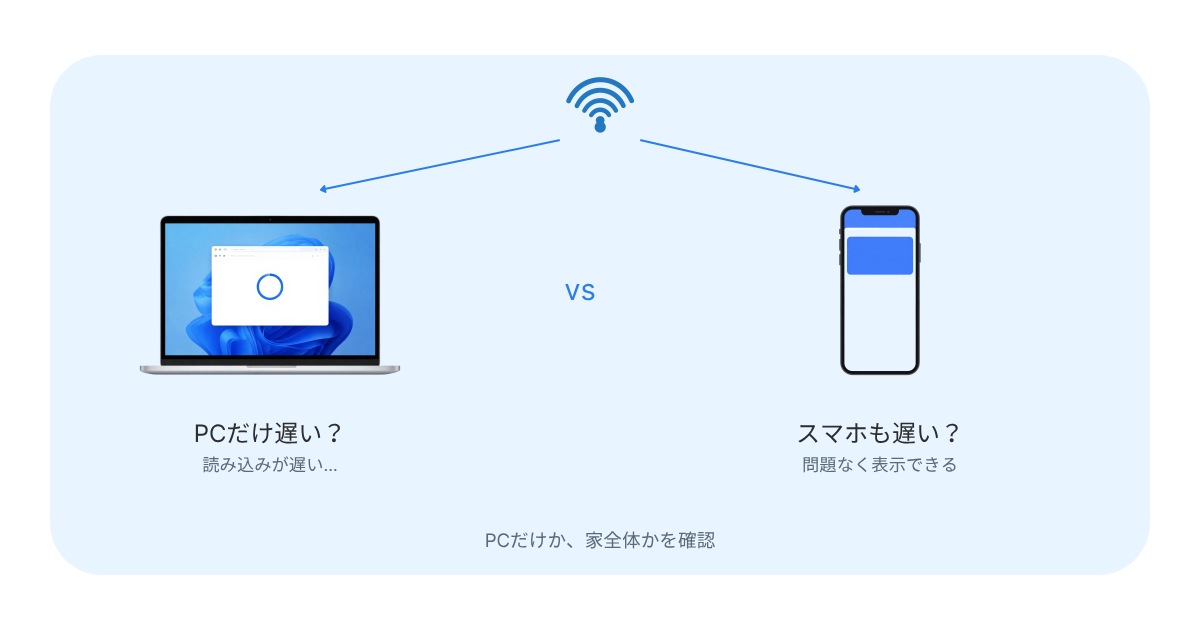
ここがこの記事でいちばん重要なステップです。PCだけ遅いのか、家全体で遅いのかで、見る場所が真逆になります。
ここを飛ばしてしまうと、PC側ばかり触っても改善しなかったり、ルーターを再起動しても変わらなかったりして、遠回りになりやすいです。
確認はとてもシンプルです。
- スマホを同じWiFiに接続する
- PCで遅いと感じたのと同じWebページや動画を、スマホでも開いてみる
- タブレットや別のPCがあれば、それでも同じように確認する
- 「PCだけ遅い」のか「他の端末も遅い」のかを切り分ける
スマホも同じくらい遅いなら、原因はPCではなくルーターや回線、電波環境の方にある可能性が高くなります。
逆に、スマホは普通に動くのにPCだけ遅いなら、Windows11側に原因がある可能性が高いです。
この一手間だけで、このあとの作業が半分くらいに減ることもあります。
ルーターを再起動して処理詰まりをリセットする
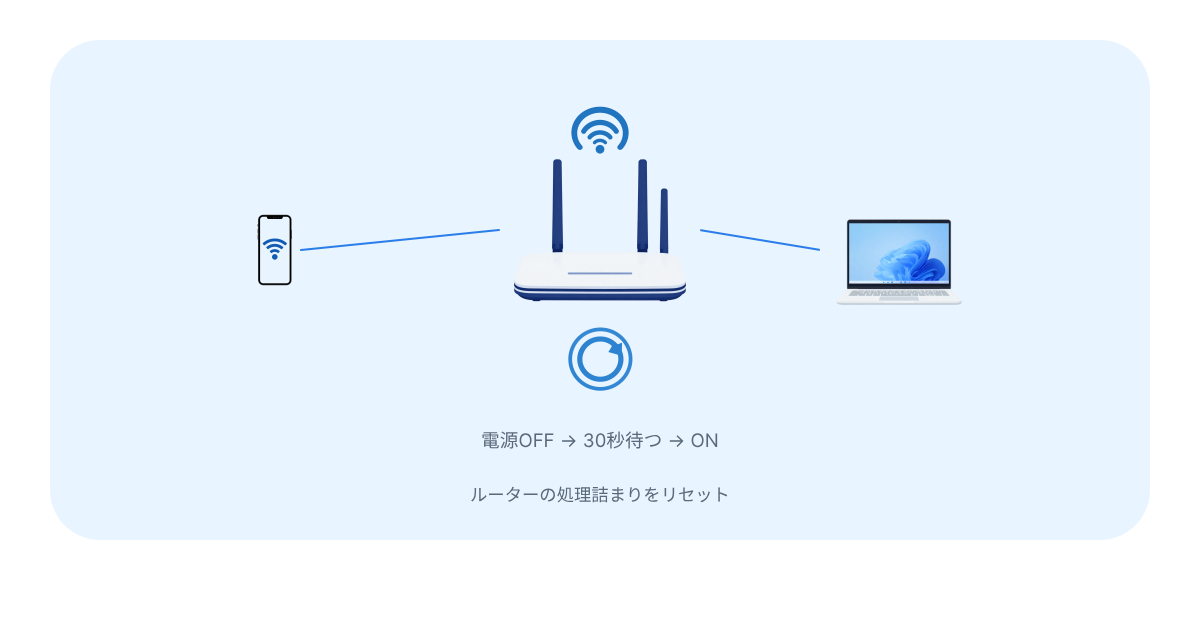
家全体で遅い場合や、原因がはっきりしない時にまず試したいのが、ルーターの再起動です。
「またそれか」と思われるかもしれませんが、WiFiが遅い時のルーター再起動には、ちゃんと意味があります。
ルーターは小さなコンピューターのようなもので、長時間動かし続けていると、内部の処理が少しずつ詰まってきて速度が落ちることがあります。
再起動することで、その処理をいったんリセットでき、環境によっては空いている電波チャンネルを選び直してくれることもあります。
手順は次の通りです。
- ルーターの電源を切る(コンセントを抜くだけでOK)
- 30秒〜1分ほど待つ
- 再度電源を入れる
- ランプが安定するまで待ってから、PCでWiFiに接続し直す
- Webページや動画の読み込みが改善するか確認する

WiFiが遅い時のルーター再起動は、単に接続を切り直すだけではありません。
長時間つけっぱなしで不安定になった処理をリセットし、環境によっては無線チャンネルを選び直してくれることもあります。
また、月に一度くらい再起動する習慣をつけておくと、調子の悪さを未然に防ぎやすくなります。
5GHzに切り替えて速度が改善するか確認する
ルーターを再起動しても改善しない時や、特にマンション・アパートにお住まいの方は、WiFiの「周波数帯」を切り替えてみる価値があります。
WiFiには大きく2種類あります。
- 2.4GHz帯:遠くまで届きやすく、壁にも強い。ただし、電子レンジや近所のWiFiと干渉しやすく、混雑しやすい
- 5GHz帯:近距離では速度が出やすく安定しやすい。ただし、壁や距離にはやや弱い
マンションやアパートでは2.4GHz帯がとても混雑していることが多く、これが「夜だけ遅い」「Webページの読み込みが急に重くなる」原因になっていることがあります。
ルーターの近くで使うことが多いなら、5GHzに切り替えてみる価値があります。
手順は次の通りです。
- タスクバーのWiFiアイコンをクリックする
- WiFi一覧を開く
- 「A」「5G」「-5G」などが付いたSSIDを選ぶ
- 接続後、Webページの表示や動画の再生で違いを確認する
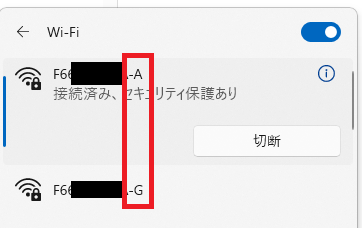
ただし、古いルーターやPCの場合は5GHzに対応していないこともあります。
また、ルーターから離れた部屋では2.4GHzの方が安定することもあるので、「速いから常に5GHz」とは言い切れません。
場所によって使い分けるのが現実的です。
ルーターとの距離や設置場所を確認する
意外と見落とされがちなのが、ルーターの置き場所です。
WiFiの電波は、距離が遠くなるほど弱くなりますし、壁や床、大きな家具、金属製の棚、電子レンジなどの影響も受けます。
確認のポイントは
- ルーターのすぐ近くでは速度が出るか
- 特定の部屋だけ遅くなっていないか
- ルーターが棚の中や床に直置きになっていないか
もしルーターのすぐ近くでは普通に速いのに、自分の部屋に戻ると急に遅くなる場合は、電波が届きにくい環境になっている可能性があります。
一部の部屋だけ遅い場合は、中継機やメッシュWiFiという選択肢もありますが、買い足す前にまず「本当に電波の問題なのか」を切り分けるのが先です。
電波が届かない部屋がある場合は、こちらの記事も参考になります。
→ WiFi中継機とは?電波が届かない部屋で使うべきか初心者向けに解説
Windows Updateやクラウド同期が動いていないか確認する
ここからはPC側の確認です。「PCだけ遅い」場合は、こちらを優先してチェックしてみてください。
現場でとても多いのが、「Windows Updateやクラウド同期が裏で大容量のダウンロードをしていて、ネットが遅く感じる」というパターンです。
本人は何もしていないつもりでも、PCが裏で通信を続けていることはよくあります。
確認の流れは次の通りです。
- 設定(スタートメニュー → 設定)を開く
- 「Windows Update」を選ぶ
- 「更新プログラムをダウンロード中」「インストール中」になっていないか確認する
- タスクバー右下のOneDrive、Google Drive、Dropboxなどのアイコンを確認する
- 同期中のマークが出ていれば、完了まで待つか、後でまとめて行うように時間をずらす
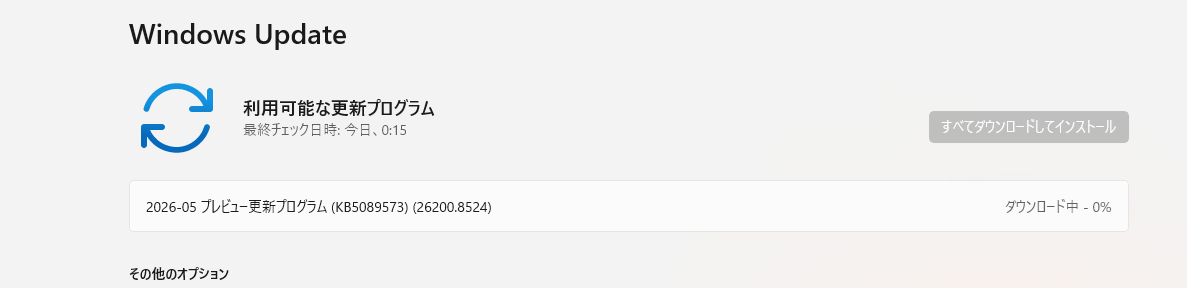
いきなり停止やアンインストールをするのではなく、まずは「今、何が動いているのか」を見るのがおすすめです。
更新が終わるだけで速度が戻ることもよくあります。
ブラウザやアプリの影響を確認する
「ネットが遅い」と感じている時、実は原因がブラウザ側だったというケースも少なくありません。
- タブを20〜30個も開きっぱなしにしていて、ブラウザ自体が重くなっている
- 拡張機能が増えすぎて、ページ表示に時間がかかっている
- 動画サイトやSNSが裏で動き続けている
確認の手順はとてもシンプルです。
- 今使っていない不要なブラウザタブを閉じる
- Edge、Chrome、Firefoxなど、別のブラウザで同じページを開いてみる
- 動画編集ソフトやゲームなど、重そうなアプリを閉じてみる
- それでもPC自体の動作が重い場合は、PC本体の負荷を疑う
別のブラウザで開くと普通に速い、という場合は、元のブラウザの拡張機能やキャッシュが原因のことが多いです。
PC自体の動作が重く感じる場合は、ネット速度よりPC側の負荷が原因かもしれません。
そちらはこちらの記事で詳しく解説しています。
→ Windows11でパソコンが重い原因と軽くする方法【初心者向け】
必要な場合だけDNS設定も確認する
ここまでの確認で改善しない、特に「Webページの読み込みだけが妙に遅い」という場合は、DNS(Webサイトの住所を調べる仕組み)の影響もごくまれにあります。
ただ、DNSの設定変更は初心者の方には少し難しめで、間違えるとネットにつながらなくなることもあるので、メインの対処にはおすすめしません。
もし試す場合は、
- 変更前の設定を必ずメモしておく
- うまくいかなければ元に戻せるようにしておく
ということだけ意識してください。
Google Public DNSやCloudflare DNSといった選択肢もありますが、「絶対に速くなる」というものではないので、過度に期待せず「最後の追加確認」くらいに考えておくとちょうど良いです。
PCだけWiFiが遅い場合に確認すること
スマホは普通に使えるのにPCだけ遅い場合は、Windows11側に原因がある可能性が高いです。次の項目を順番に見ていきましょう。
- Windows Update:裏でダウンロード・インストールが動いていないか
- クラウド同期:OneDrive、Google Drive、Dropboxなどの同期状況
- ブラウザやアプリ:タブの数、拡張機能、別のブラウザで試した時の差
- PC本体の重さ:CPUやメモリの使用率が高くないか(タスクマネージャーで確認)
- WiFiアダプターやドライバー:あまりに古い場合は更新も選択肢
- 別のWiFi環境で確認:スマホのテザリングなどで試して、そこでも遅いかどうか
特に「別のWiFi環境でも同じくらい遅い」場合は、自宅のルーターや回線ではなく、PC側の問題である可能性がぐっと高くなります。
家全体でWiFiが遅い場合に確認すること
スマホや他のPCも一緒に遅い場合は、PCではなくルーターや回線側の可能性が高いです。
- ルーター再起動:処理詰まりのリセット
- ルーターの設置場所:棚の中・床直置き・家電のそばになっていないか
- 時間帯:夜だけ遅い場合は回線混雑の影響もある
- 接続台数:スマホ・タブレット・テレビ・ゲーム機など、つながっている台数が増えすぎていないか
- ルーターの年数:5年以上前の機種だと、今の通信量に追いつけていないこともある
- ルーターのファームウェア:メーカーの管理画面から確認できることがある
「夜になると毎日遅い」「土日の夜は特にひどい」という場合は、自宅の機器より回線側の混雑が原因のこともあります。
なお、WiFiが「遅い」のではなく「途中で切れる」場合は、原因の方向が変わります。
その場合はこちらをどうぞ 。
→ Windows11でWiFiが切れる原因の見分け方と対処法【PCだけ切れる時も解説】
WiFi一覧やアイコンそのものが表示されない場合は、こちらの記事が参考になります 。→ Windows11でWiFiが表示されない原因と対処法【すぐ確認】
それでも改善しない場合の確認ポイント
ここまで試しても解決しない時は、もう一度、別の角度から切り分けてみましょう。
【有線LANでは速いか確認する】
LANケーブルでPCとルーターを直接つないでみて、それで速度が出るなら、回線そのものではなくWiFi側の問題を疑いやすくなります。
【別の端末でも遅いか確認する】
スマホやタブレット、他のPCでも同じくらい遅い場合は、PCではなくルーターや回線側の可能性が高くなります。
【別のWiFi環境で確認する】
スマホのテザリングでPCをネットにつなぐと普通に速い、という場合は、自宅のルーターや回線側を疑う材料になります。
【夜だけ遅いか確認する】
昼間は問題なく、夜だけ遅いなら、回線混雑や周囲のWiFi利用増加の影響も考えられます。
【速度測定だけに頼りすぎない】
速度測定サイトの数字だけを見て判断するのではなく、実際のWebページ表示や動画再生の体感も合わせて確認してみてください。
数字は速くても体感が遅いこともあれば、その逆もあります。
よくある質問
Windows11でWiFiが遅いのはなぜですか?
ルーターの処理詰まり、電波干渉、Windows Update、クラウド同期、PC側の負荷、回線混雑など、いくつもの可能性があります。
まずはPCだけ遅いのか、他の端末も遅いのかを確認するのが近道です。
PCだけWiFiが遅い場合は何が原因ですか?
Windows Update、クラウド同期、ブラウザやアプリ、PC本体の重さ、WiFiアダプターのドライバーなどが原因になることがあります。
別のWiFi環境でも遅いかを確認すると、さらに切り分けやすくなります。
スマホも一緒にWiFiが遅い場合は?
スマホや他のPCも遅い場合は、PCではなくルーターや回線側の問題である可能性が高くなります。
ルーター再起動、設置場所、夜だけ遅いかどうかなどを順に確認してみてください。
5GHzにすると速くなりますか?
ルーターの近くで使う場合は、5GHzに切り替えることで速度が改善することがあります。
ただし、壁や距離にやや弱いため、遠い部屋では2.4GHzの方が安定する場合もあります。
夜だけWiFiが遅いのはなぜですか?
夜は回線を使う人が増え、周囲のWiFi利用も増えるため、どうしても混雑しやすくなります。
マンションやアパートでは、2.4GHz帯の干渉も影響していることがあります。
WiFiが遅い時に最初にやることは何ですか?
まずは「PCだけ遅いのか、スマホなど他の端末も遅いのか」を確認してください。
そのうえで、ルーター再起動、5GHzへの切り替え、Windows Updateやクラウド同期の確認を順に試していくと、原因を絞りやすくなります。
まとめ
WiFiが遅いと、つい「ルーターが古いのかな」「回線を変えるしかないのかな」と疑いたくなりますが、最初に見るべきなのは「どの端末で遅いのか」です。
ご自分のWindows11 PCだけが遅いのか、スマホや家族の端末も一緒に遅いのかで、確認する場所はかなり変わります。
PCだけならWindows Updateやクラウド同期、ブラウザ、PC本体の重さあたりを、家全体ならルーターや電波環境、回線側を中心に見ていくと、迷子になりにくくなります。
まずは、ルーター再起動や5GHzへの切り替え、バックグラウンド通信の確認といった、元に戻しやすいところから試してみてください。
DNS変更のような少し難しい設定は、基本の切り分けが終わってからでも遅くありません。
WiFiの問題は、「これさえやれば直る」という万能の方法はなかなかありませんが、原因の方向さえ見えれば、対応はぐっとラクになります。焦って設定を初期化したりせず、ひとつずつ落ち着いて確認していけば大丈夫です。
【関連記事】
WiFiが途中で切れる場合はこちら
→ Windows11でWiFiが切れる原因の見分け方と対処法【PCだけ切れる時も解説】
WiFi一覧が表示されない場合はこちら
→ Windows11でWiFiが表示されない原因と対処法【すぐ確認】
PC全体が重い場合はこちら
→ Windows11でパソコンが重い原因と軽くする方法【初心者向け】