Windows11でWiFiが切れる原因の見分け方と対処法【PCだけ切れる時も解説】
Windows11でWiFiが頻繁に切れると、かなりストレスですよね。
動画を見ている途中で止まったり、Zoomやオンラインゲームの最中に切断されたりすると、作業どころではなくなります。
しかも困るのは、PCが悪いのか、ルーターが悪いのか分かりにくいことです。
スマホは普通につながるのに自分のPCだけ切れることもありますし、逆に家族のスマホも一緒に切れることもあります。
こういう時、いきなり難しい設定を変えるより先に、まず見てほしいのは「自分のPCだけ切れるのか」「家全体で切れるのか」です。
ここを見分けるだけで、確認する場所がかなり絞れます。
この記事では、Windows11でWiFiが切れる時に、PC側かルーター側かを切り分ける考え方から、初心者でも試しやすい対処法まで、順番にわかりやすく解説します。
Windows11でWiFiが切れる時は、まず原因を切り分ける
WiFiが切れる原因は、ひとつとは限りません。
Windows11側の設定が影響していることもあれば、ルーターの一時的な不安定さ、部屋の位置、周囲のWiFi混雑が関係していることもあります。
なので、最初から「たぶんドライバーだろう」「きっとルーターが古いからだろう」と決めつけると、遠回りになりやすいです。
こういう時は、切れ方そのものを観察するのがいちばん確実です。
サポートの現場でも、まずここから整理すると、むやみに設定を触らずに済むことが多いです。
まずは次のように見分けてみてください。
| 症状 | 見分け方のヒント | 考えられる方向 |
|---|---|---|
| 自分のPCだけ切れる | スマホや他のPCは普通につながる | 省電力設定、WiFiドライバー、WiFiアダプター |
| スマホや他のPCも一緒に切れる | 家の中の複数端末で同時に不安定 | ルーター、回線、電波環境 |
| 夜だけ切れやすい | 昼は大丈夫なのに夜に不安定 | WiFi混雑、2.4GHz帯の干渉 |
| スリープ復帰後に切れる | 復帰直後にWiFiがつながりにくい | Windows11の省電力設定 |
| ルーターの近くでは安定する | 離れた部屋だけ不安定 | 距離、壁や床、家具、電波の弱さ |
| 有線LANでは安定する | ネット自体は使えるがWiFiだけ不安定 | WiFi側の問題 |
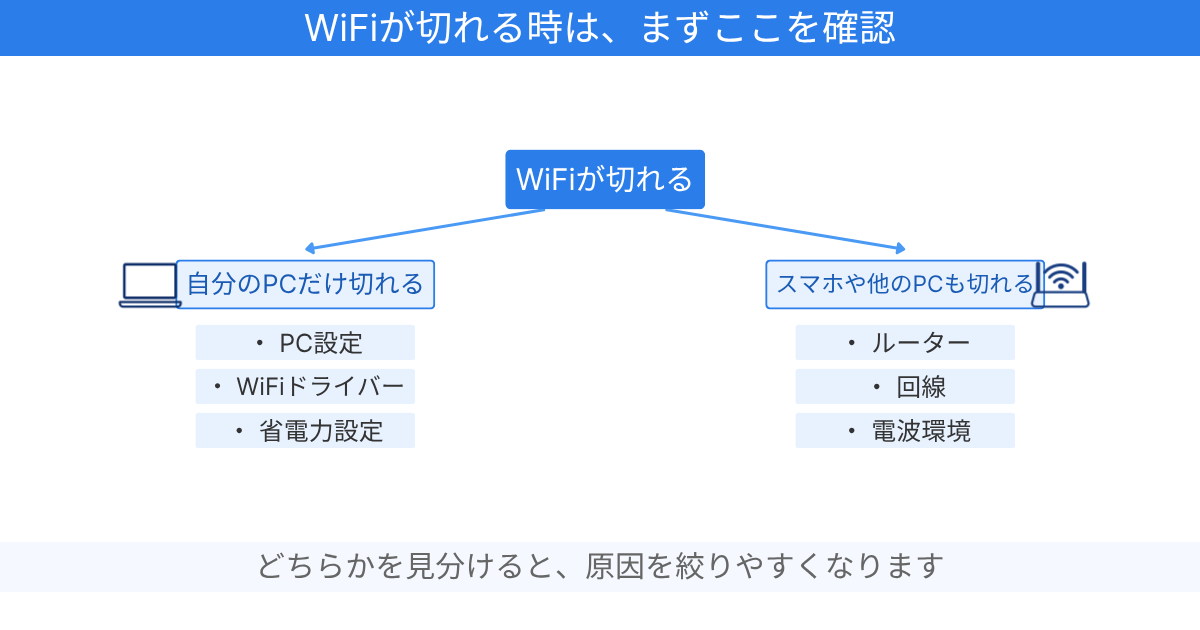
ここで大事なのは、「直し方」より先に「どこを見るか」を決めることです。
たとえばPCだけ切れるなら、ルーターの買い替えを急ぐ必要はありません。
逆に、家全体で切れているなら、PCの設定だけ見直しても改善しにくいことがあります。
「まずここを見れば原因が絞れます」と言えるのが、この切り分けです。
慌てて深い設定に進む前に、まずは自分の症状がどのパターンに近いかを確認してみてください。
WiFiが切れる主な原因
Windows11でWiFiが切れる時に考えられる主な原因は、次のようなものです。
- ルーターの一時的な不安定さ
- 2.4GHz帯の電波干渉
- Windows11の省電力設定
- WiFiドライバーの不具合
- ルーターとの距離や障害物
- マンションやアパートでのWiFi混雑
- 古いルーターや性能不足
- Windows Update後の影響
現場で比較的よく見るのは、「スマホは大丈夫なのにノートPCだけ切れる」パターンと、「夜だけ家全体で不安定になる」パターンです。
前者はPC側の省電力設定やドライバー、後者は周囲のWiFi混雑や2.4GHz帯の干渉が関係していることがあります。
ただし、ここで原因を断定する必要はありません。
大切なのは、症状に合う可能性から順番に確認していくことです。
安全に戻せる対処から試していけば、初心者の方でもかなり整理しやすくなります。
まずルーターを再起動する
WiFiが切れる時のルーター再起動は、単なる「とりあえずの対処」ではありません。
ルーター側の一時的な不安定さをいったんリセットして、PCとの接続状態をつかみ直す意味があります。
Microsoftの公式サポートでも、Wi-Fiトラブル対処でも、モデムやルーターの再起動、ルーターとの距離や障害物の確認が案内されています。
「切れてはつながる」「数分おきに切れる」という症状では、まずここを試す価値があります。
特に、PCだけでなくスマホも少し不安定な気がする時は、切り分けとして役立ちます。
手順
- ルーターの電源を切る
- 30秒〜1分ほど待つ
- 再度電源を入れる
- PCでWiFiに接続し直す
- しばらく使って切れないか確認する
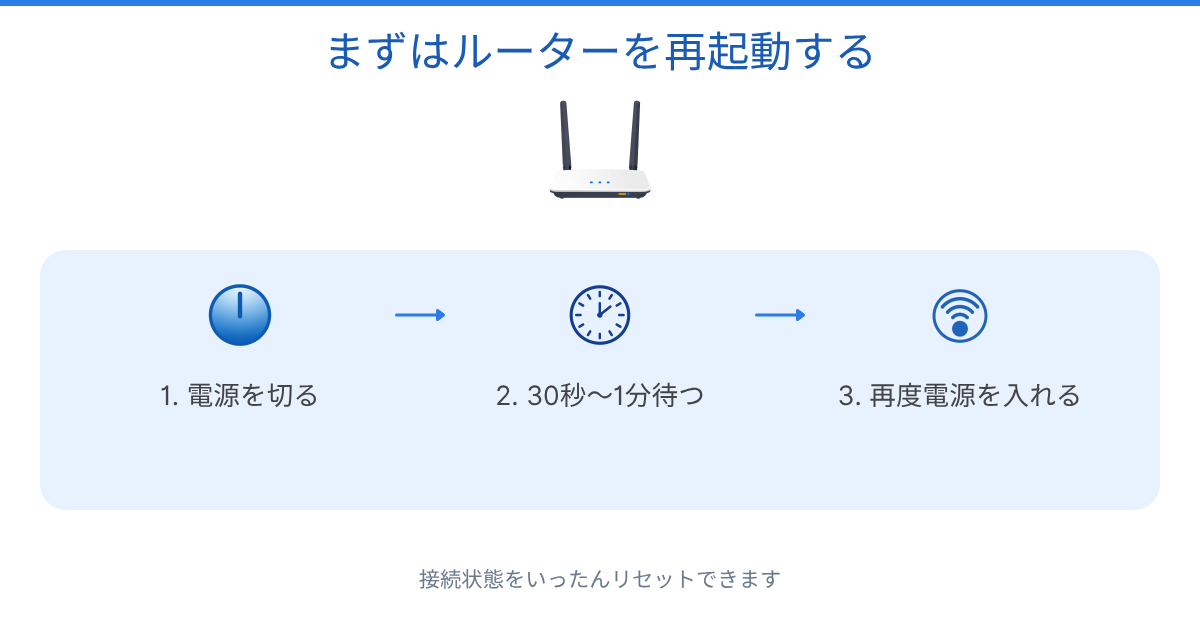

WiFiが頻繁に切れる場合、ルーター側で接続状態が不安定になっていることがあります。
再起動すると、ルーターとPCの接続状態をいったんリセットできるため、「切れてはつながる」を繰り返す症状の切り分けに役立ちます。
もしこの時点で家族のスマホや別のPCも安定するようなら、ルーター側の一時的な不調だった可能性があります。
逆に、再起動しても自分のPCだけ切れるなら、次はPC側を見ていく流れです。
5GHzに切り替えて電波干渉を確認する
WiFiがつながってはいるのに途中で切れる時は、電波干渉が関係していることがあります。
特に2.4GHz帯は遠くまで届きやすい反面、周囲のWiFiや家電の影響を受けやすく、不安定になることがあります。
マンションやアパートで夜だけ切れやすい時は、この可能性を考えてみる価値があります。
一方、5GHzは壁や距離には少し弱いものの、ルーターの近くでは安定しやすいことがあります。
もし自宅のWiFi一覧に「A」「5G」「-5GHz」などが付いたSSIDがあるなら、一度そちらで様子を見るのがおすすめです。
手順
- タスクバーのWiFiアイコンをクリックする
- WiFi一覧を開く
- 「A」「5G」などが付いたSSIDを選ぶ
- 接続して安定するか確認する
夜だけ切れる場合は、「急にPCが壊れた」と考えるより、周囲の利用が増えて混雑しているのかもしれないと見ておくと落ち着いて対応しやすいです。
なお、古いルーターやPCでは5GHzに対応していない場合があります。
その場合は無理に探さず、次の距離や設置場所の確認に進んでください。
ルーターとの距離や設置場所を確認する
ルーターから離れた部屋でだけWiFiが切れやすいなら、電波の届き方を疑ってみましょう。
WiFiは壁、床、家具、金属製の棚、電子レンジなどの影響を受けることがあります。
見た目では近そうでも、間に障害物が多いと不安定になることがあります。
まず確認したいのは、ルーターの近くでは安定するかです。
近くに移動すると切れなくなるなら、PCそのものの故障より、距離や設置場所の影響を考えやすくなります。
Microsoftの公式サポートでも、Wi-Fiトラブル時の確認として、ルーターに近い位置で使えるか、障害物がないかを案内しています。
もし一部の部屋だけ明らかに切れやすいなら、中継機やメッシュWiFiを考える余地もあります。
ただ、この段階ではまだ「買い足し」が主役ではありません。
まずは近くで安定するかどうかを見て、原因の方向をつかむことが大切です。
WiFiがそもそも届きにくい部屋がある場合は、別記事の
「WiFi中継機とは?電波が届かない部屋で使うべきか初心者向けに解説」
もあわせて見ると整理しやすいです。
WiFiアダプターの電源節約をOFFにする
PCだけWiFiが切れる時、とくにノートPCやスリープ復帰後の不安定さでは、Windows11の省電力設定が影響していることがあります。
これは「PCが壊れている」という話ではなく、節電のためにWiFiアダプターの動作が不安定になることがある、というイメージです。
設定画面は少し深い場所にありますが、変更するのはWiFiアダプターの電源管理だけです。
知らない項目まで無理に触る必要はありません。
Microsoftの公式サポートでも、Wi-Fi接続のトラブル対処として、この電源管理のチェックを外す手順を案内しています。
手順
- スタートボタンを右クリックする
- 「デバイスマネージャー」を開く
- 「ネットワークアダプター」を展開する
- WiFiアダプターを右クリックして「プロパティ」
- 「電源の管理」タブを開く
- 「電力の節約のために、コンピューターでこのデバイスの電源をオフにできるようにする」のチェックを外す
- OKを押して再起動する
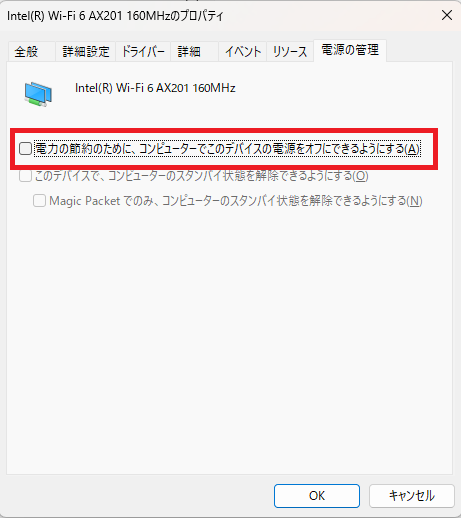
とくに、スリープ復帰後だけ切れる場合は、この確認と相性がいいです。
「復帰した直後だけWiFiがつながりにくい」「しばらくすると戻る」といった時も、一度見ておくと整理しやすくなります。
WiFiドライバーを更新する
Windows UpdateのあとからWiFiが切れやすくなった場合は、WiFiドライバーの影響も考えられます。
ここで大事なのは、いきなり削除に進まないことです。
初心者の方は、まず更新できるかを確認するくらいで十分です。
Microsoftの公式サポートでも、デバイスマネージャーからドライバーを更新する場合は「ドライバーの更新」から進み、「更新されたドライバーソフトウェアを自動的に検索する」を選ぶ手順を案内しています。
手順
- スタートボタンを右クリックする
- 「デバイスマネージャー」を開く
- 「ネットワークアダプター」を展開する
- WiFiアダプターを右クリックする
- 「ドライバーの更新」を選ぶ
- 「ドライバーを自動的に検索」を選ぶ
- 更新後に再起動する
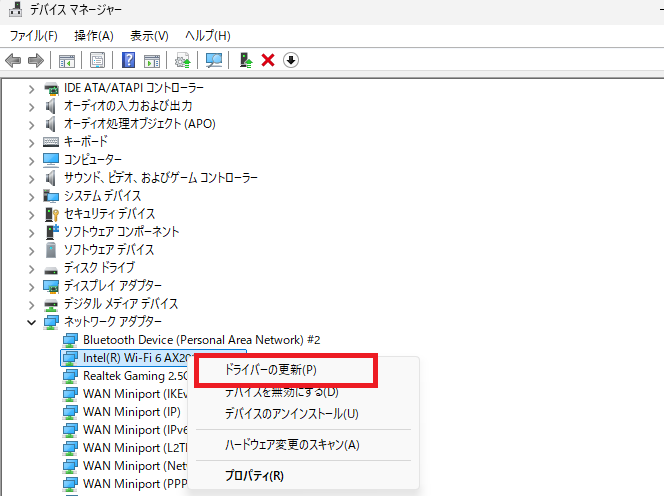
もし更新できなかった場合でも、すぐに深追いしなくて大丈夫です。
メーカー製PCなら、PCメーカーの公式サポートページにWiFiドライバーが用意されていることもあります。
不安な場合は、型番を確認して公式サイトを見るほうが安心です。
PCだけ切れる場合に確認すること
スマホは大丈夫なのに、自分のWindows11 PCだけ切れる。
この場合は、まずWindows11側の可能性を優先して考えるのが自然です。
確認したいポイントは、主に次の3つです。
- WiFiアダプターの電源節約設定
- WiFiドライバーの更新状況
- PCのWiFiアダプター自体の不安定さ
ここでも、いきなり故障と決めつけなくて大丈夫です。
実際には、省電力設定や更新後の相性で不安定になっているだけ、ということもあります。
もうひとつ有効なのは、別のWiFi環境でも切れるかを見ることです。
たとえば、スマホのテザリングでは安定するなら、自宅ルーターとの相性や自宅の電波環境を疑いやすくなります。
逆に、どこでもPCだけ切れるなら、PC側の設定やアダプターの状態を重点的に見ていく流れです。
家全体でWiFiが切れる場合に確認すること
スマホや家族のPCも一緒に切れるなら、PCではなくルーターや回線側の可能性を考えましょう。
この場合に確認したいのは、次のような点です。
- ルーターを再起動して改善するか
- ルーターの設置場所が悪くないか
- 夜だけ不安定になっていないか
- 回線やプロバイダー側で障害が出ていないか
- ルーターが古くなっていないか
- ルーターのファームウェア更新が必要でないか
家全体で切れる時に、PCの設定ばかり触ってしまうと、なかなか原因に近づけません。
こういう時は「PCはたまたま最初に症状が見えただけで、本当は家のWiFi全体が不安定なのかもしれない」と考えると、かなり整理しやすくなります。
古いルーターを長く使っている場合は、台数が増えた今の使い方に性能が追いつかず、不安定になることもあります。
ただし、買い替えを急ぐ前に、まずは再起動、設置場所、夜だけ切れるかどうか、といった基本の確認から進めるのがおすすめです。
それでも改善しない場合の確認ポイント
ここまで確認してもWiFiが安定しない場合は、PCだけでなく回線やルーター側も含めて、もう少し広く切り分けてみましょう。
特に、有線LANでは安定するか、別のWiFi環境でも同じ症状が出るかを見ると、WiFi側の問題なのか、PC側の問題なのかを判断しやすくなります。
有線LANで安定するか確認する
有線LANでは安定するのにWiFiだけ切れるなら、回線そのものよりもWiFi側の問題を疑いやすくなります。
ルーターの無線機能、電波干渉、距離の影響を切り分けるヒントになります。
別のWiFi環境で確認する
スマホのテザリングや別のWiFiでは安定するなら、自宅ルーター側を疑いやすくなります。
ここは、PC側か自宅環境側かを切り分けるのにかなり有効です。
とくにマンションやアパートでは、2.4GHz帯の干渉が出やすいことがあります。
ルーターのファームウェアを確認する
ルーター側の不具合修正が配信されている場合があります。
操作方法はメーカーによってかなり違うため、不安な場合は無理に進めず、公式サイトの案内を確認してください。
回線障害が出ていないか確認する
家全体でインターネットが不安定な場合は、プロバイダーや回線側で障害が出ていることもあります。
スマホのモバイル回線など別の通信手段で、契約している回線事業者やプロバイダーの障害情報を確認してみてください。
よくある質問
Windows11でWiFiが頻繁に切れるのはなぜですか?
ルーターの一時的な不安定さ、電波干渉、Windows11の省電力設定、WiFiドライバーの影響などが考えられます。
まずPCだけ切れるのか、他の端末も切れるのかを確認しましょう。
PCだけWiFiが切れる場合は何が原因ですか?
PCだけ切れる場合は、Windows11側の省電力設定、WiFiドライバー、PCのWiFiアダプターなどが原因の可能性があります。
WiFiアダプターの電源管理やドライバー更新を確認してみてください。
スマホも一緒にWiFiが切れる場合は?
スマホや他のPCも同時に切れる場合は、PCではなくルーターや回線側の問題の可能性があります。
ルーター再起動、設置場所、回線障害の有無を確認してみてください。
スリープ復帰後にWiFiが切れるのはなぜですか?
Windows11の省電力設定でWiFiアダプターの動作が不安定になっている可能性があります。
デバイスマネージャーからWiFiアダプターの電源管理を確認してみてください。
夜だけWiFiが切れやすいのはなぜですか?
マンションやアパートでは、夜に周囲のWiFi利用が増えて電波が混雑することがあります。
2.4GHzでは干渉しやすいため、ルーターの近くで使う場合は5GHzへの切り替えも試してみてください。
WiFiが切れる時に最初にやることは何ですか?
まず、PCだけ切れるのか、スマホなど他の端末も切れるのかを確認してください。
そのうえで、ルーター再起動、5GHzへの切り替え、WiFiアダプターの省電力設定を順番に確認すると原因を絞りやすくなります。
まとめ
WiFiが頻繁に切れると、つい「PCが壊れたのかも」「ルーターを買い替えたほうがいいのかも」と不安になりますよね。
でも、最初に見るべきなのは、どこで切れているかです。
自分のWindows11 PCだけ切れるのか、スマホや家族の端末も一緒に切れるのかで、確認する場所はかなり変わります。
PCだけなら省電力設定やWiFiドライバー、家全体ならルーターや電波環境、回線側を中心に見ると整理しやすくなります。
まずは、ルーター再起動や5GHzへの切り替え、WiFiアダプターの電源管理の確認など、元に戻しやすいところから試してみてください。
難しい設定変更やドライバー削除は、基本の切り分けをしてからでも遅くありません。
なお、WiFiにはつながっているけれど遅い場合は、
Windows11でWiFiが遅い原因の見分け方と改善方法【PCだけ遅い時も解説】
を確認してみてください。
WiFi一覧が出ない、WiFiアイコン自体がおかしい場合は、
Windows11でWiFiが表示されない原因と対処法【一覧に出ない・アイコンがない時】
のほうが症状に合っています。
また、無線機器つながりで、マウスやイヤホンなどの接続が不安定な場合は、
「Windows11でBluetoothが繋がらない原因と対処法【すぐ確認】」
も参考になります。
WiFiが切れる症状は、見た目は似ていても原因が同じとは限りません。
だからこそ、焦って深い設定に入るより、まずは「PCだけか、家全体か」を見ることが、いちばん落ち着いて進められる近道です。