Windows11でWiFiが表示されない原因と対処法【一覧に出ない・アイコンがない時】
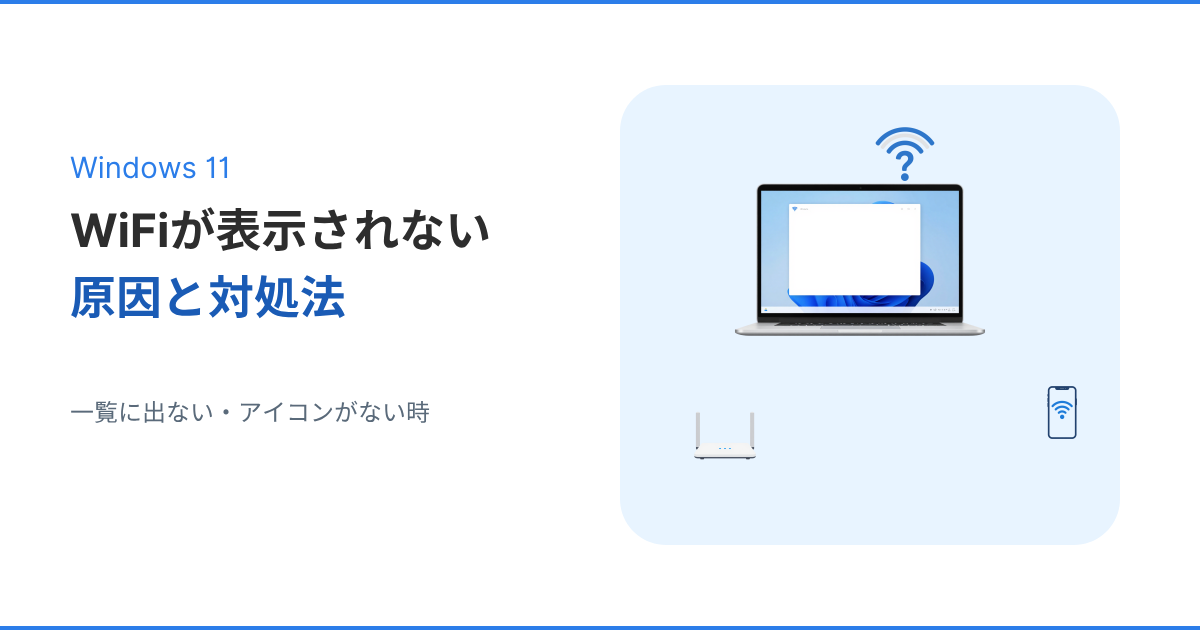
Windows11でWiFiに接続しようとした時に、いつものWiFi名が一覧に出てこないと焦りますよね。
右下のWiFiアイコンが見当たらなかったり、設定画面にWiFiの項目自体がなかったりすると、「PCが壊れたのかも」と不安になる方も多いと思います。
ただ、WiFiが表示されない場合でも、すぐに故障と決めつける必要はありません。
機内モードやWiFiのオン・オフ、ネットワークアダプターの状態を確認するだけで、原因を絞れることがあります。
この記事では、Windows11でWiFiが表示されない時に、どこから確認すればいいかを初心者向けに順番に解説します。
Windows11でWiFiが表示されない時は、まず症状を分ける
WiFiのトラブルと一口に言っても、実は「どこから見えなくなっているか」によって、確認すべき場所がまったく異なります。
いきなりパソコンの深い設定を触る前に、まずはご自身のパソコンが以下のどの状態に当てはまるかを確認してみてください。
| 症状 | 見分け方 | 考えられる方向 |
| 自宅のWiFiだけ表示されない | 他のWiFi名は見える | ルーター、SSID設定、距離、電波環境 |
| WiFiアイコンがない | 右下のクイック設定にWiFiが見当たらない | Windows11の設定、クイック設定、ネットワークアダプター |
| WiFi項目自体がない | 設定画面にもWiFiが表示されない | WiFiアダプター、ドライバー、無効化 |
| 他の端末では表示される | スマホでは自宅WiFiが見える | PC側の問題 |
| どの端末にも表示されない | スマホにも自宅WiFiが出ない | ルーター側の問題 |
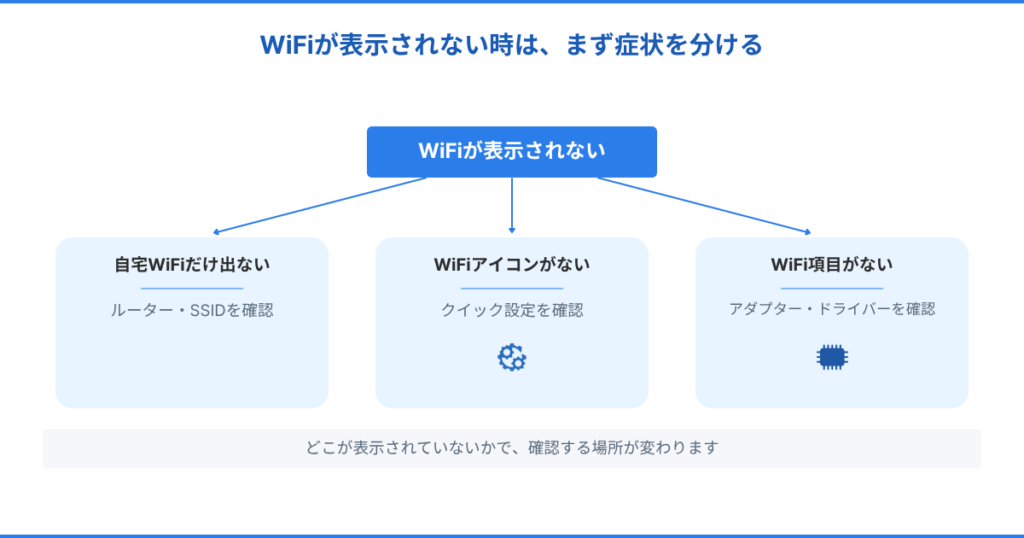

WiFiが表示されない時は、最初からドライバー削除やネットワークのリセットに進むより、「WiFi項目があるか」「自宅のSSIDだけ出ないのか」「他のWiFiも出ないのか」を分けて見ると安全です。
表示されない範囲を見るだけでも、PC側かルーター側かをかなり絞れます。
WiFiが表示されない主な原因
症状を分けたところで、なぜWiFiが表示されなくなってしまうのか、その主な原因を把握しておきましょう。
- WiFiの設定がオフになっている
- 機内モードがオンになっている
- クイック設定(右下のメニュー)からWiFiボタンが見えにくくなっている
- 自宅ルーターのSSID(ネットワーク名)が表示されていない
- パソコン内のWiFiアダプターが無効になっている
- WiFiドライバーの不具合や一時的なエラー
- Windows Updateの影響で設定が変わった
- ルーター側の一時的な不安定さ
原因を見ると難しそうに感じるかもしれませんが、上から順番に確認していけば解決の糸口が見つかることが多いので安心してください。
まず機内モードとWiFiのオン・オフを確認する
WiFiが表示されない時に最初に確認したいのは、機内モードとWiFiのオン・オフです。
Microsoftの公式サポートでも、WiFiトラブル時にはWiFiがオンになっているか、機内モードがオフになっているかを確認する方法が案内されています。
意外と多いのが、気づかないうちに機内モードがオンになっていたり、WiFiがオフになっていたりするケースです。
キーボード操作やクイック設定のクリックで切り替わることもあるので、まずはここから確認しましょう。
手順
- 画面右下のネットワーク、音量、バッテリー付近のアイコンをクリックする
- クイック設定パネルを開く
- 「機内モード」がオンになっていないか確認する
- オンになっている場合はクリックしてオフにする
- 「Wi-Fi」がオフになっていないか確認する
- オフになっている場合はクリックしてオンにする
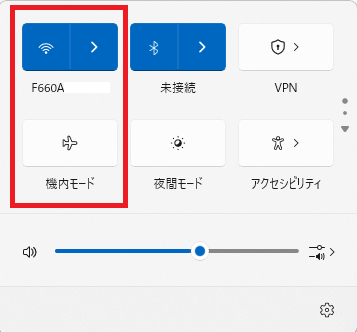
これだけでWiFiの一覧がパッと表示されるようになることも多いです。
自宅のWiFiだけ表示されない場合はルーター側を確認する
「ご近所のWiFi名は表示されるのに、自分の家のWiFi(SSID)だけが一覧に出ない」という場合は、パソコン側ではなくルーター側に原因がある可能性が高いです。
以下の順番で確認してみてください。
スマホでは自宅WiFiが表示されるか確認する
お手持ちのスマートフォンやタブレットを開いて、自宅のWiFiが表示されるか見てみましょう。
もしスマホでも表示されない場合は、ルーター本体に問題が起きているサインです。
ルーターを再起動する
ルーター側の一時的な不具合で、SSIDが表示されなくなることがあります。
次の手順で再起動してみてください。
- ルーターの電源を切る
- 30秒〜1分ほど待つ
- 再度電源を入れる
- 数分待ってからPCでWiFi一覧を確認する
ルーターの再起動は、設定を大きく変える操作ではないため、比較的試しやすい確認方法です。
ルーターに近い場所で確認する
電波が弱いと、WiFi名が一覧に出にくいことがあります。
一度PCをルーターの近くに持っていき、自宅のWiFiが表示されるか確認してみてください。
近くでは表示されるのに、離れた部屋では表示されない場合は、PCの故障ではなく、距離や壁、家具などの影響で電波が弱くなっている可能性があります。
SSID非表示設定の可能性もある
ルーター側でSSIDを非表示にする設定、いわゆるステルス設定が有効になっていると、WiFi一覧にネットワーク名が表示されません。
自分や家族がルーター設定を変更した覚えがある場合は、SSID非表示設定になっていないか確認してみてください。
ただし、ルーターの設定画面はメーカーによって操作方法がかなり違います。
不安な場合は、無理に触らず、ルーターの説明書やメーカー公式サイトを確認するのがおすすめです。
WiFiアイコンがない場合はクイック設定を確認する
右下をクリックしてもWiFiボタンが見当たらない場合は、クイック設定の表示を確認します。
Windows11では、右下のネットワーク、音量、バッテリー付近をクリックすると、クイック設定パネルが開きます。この中にWiFiボタンが表示されているかを確認してください。
手順
- 画面右下のネットワーク、音量、バッテリー付近をクリックする
- クイック設定パネルを開く
- WiFiボタンがあるか確認する
- 表示されていない場合は、編集ボタンから追加できるか確認する
- 追加できる場合はWiFiを追加して完了する
ただし、追加の一覧にもWiFiが出てこない場合は、クイック設定の表示だけではなく、WiFiアダプターが無効になっている、またはPCに認識されていない可能性があります。
その場合は、次の「WiFiアダプター」の確認に進みましょう。
WiFiアダプターが無効になっていないか確認する
PCには、WiFiの電波を受け取るためのネットワークアダプターがあります。
このWiFiアダプターが無効になっていると、WiFiの項目自体が表示されないことがあります。
設定アプリから確認できるので、まずは無効になっていないか見てみましょう。
手順
- スタートボタンを右クリックする
- 「設定」を開く
- 左側の「ネットワークとインターネット」を選ぶ
- 「ネットワークの詳細設定」を開く
- 「ネットワークアダプター」の一覧を確認する
- 「Wi-Fi」が無効になっていないか確認する
- 「Wi-Fi」が無効になっている場合は、「Enable」をクリックして有効にします。
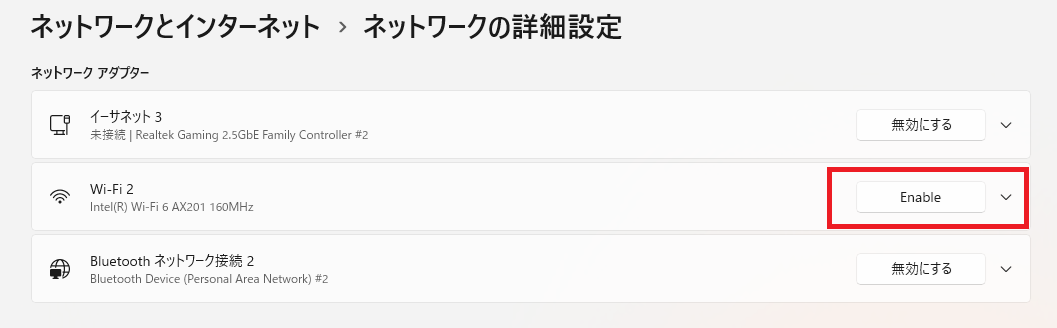
ここでWiFiを有効にしたあと、右下のクイック設定やWiFi一覧をもう一度確認してみてください。
WiFiアダプターが無効になっていただけなら、この操作で表示が戻ることがあります。
デバイスマネージャーでWiFiアダプターを確認する
設定画面にもWiFiが見当たらない場合は、デバイスマネージャーでWiFiアダプターが認識されているか確認します。
デバイスマネージャーと聞くと少し難しく感じるかもしれませんが、ここではまず「WiFiアダプターが見えているか」を確認するだけです。
知らない項目をむやみに削除する必要はありません。
手順
- スタートボタンを右クリックする
- 「デバイスマネージャー」を開く
- 「ネットワーク アダプター」を展開する
- 一覧の中に「Wireless」「Wi-Fi」「WLAN」「Intel(R) Wi-Fi」などの名前があるか確認する
- 下向き矢印のようなマークがある場合は、右クリックして「デバイスを有効にする」を選ぶ
- 黄色い警告マークがある場合は、ドライバーの問題を疑う
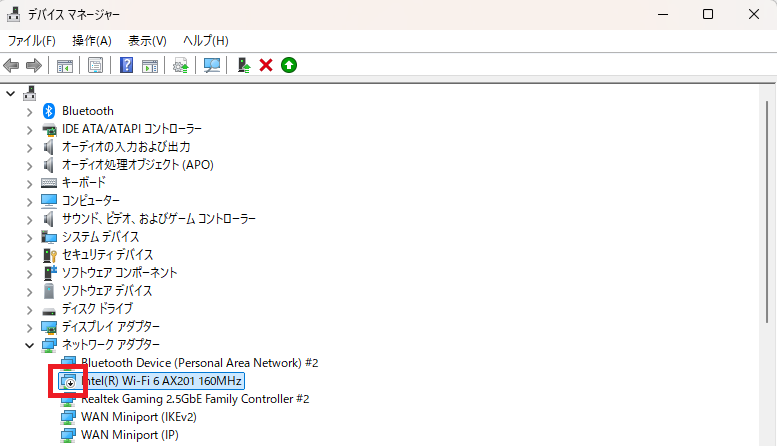
デバイスマネージャーでWiFiアダプターが見えない、または警告マークが出ている場合は、単なる設定ミスではなく、ドライバーやアダプター認識の問題が関係していることがあります。
ノートPCの場合は、先にメーカー名と型番を控えてから公式サポートページを確認すると安心です。
もしWiFiアダプターが見当たらない場合は、WindowsがWiFiアダプターを認識できていない可能性があります。
この場合は、Windows Updateやメーカー公式サイトからドライバーを確認する流れになります。
WiFiドライバーを更新する
Windows UpdateのあとからWiFiが表示されなくなった場合や、デバイスマネージャーで警告マークが出ている場合は、WiFiドライバーの影響も考えられます。
Microsoftの公式サポートでも、デバイスマネージャーからドライバーを更新する場合は、対象のデバイスを右クリックして「ドライバーの更新」から進む方法が案内されています。
手順
- スタートボタンを右クリックする
- 「デバイスマネージャー」を開く
- 「ネットワーク アダプター」を展開する
- WiFiアダプターを右クリックする
- 「ドライバーの更新」を選ぶ
- 「ドライバーを自動的に検索」を選ぶ
- 更新があれば案内に従って進める
- 更新後にPCを再起動する
インターネットに接続できない状態では、自動検索がうまく進まないことがあります。
その場合は、スマホや別のPCでメーカー公式サイトを確認し、使用しているPCの型番に合ったWiFiドライバーがないか見てみましょう。
ネットワークのリセットは最後に試す
ここまで確認してもWiFiが表示されない場合は、Windowsの「ネットワークのリセット」を試す方法もあります。
ただし、ネットワークのリセットは強めの対処です。
Microsoftの公式サポートでも、ネットワークのリセットはほかの手順で改善しない場合の最後の手段として案内されています。
ネットワークのリセットを行うと、インストールされているネットワークアダプターやネットワーク設定が初期状態に戻ります。
そのため、リセット後にWiFiパスワードの再入力が必要になる場合があります。
VPNソフトや仮想ネットワークを使っている場合は、再設定が必要になることもあります。
手順
- スタートボタンを右クリックする
- 「設定」を開く
- 「ネットワークとインターネット」を開く
- 「ネットワークの詳細設定」を開く
- 「ネットワークのリセット」を選ぶ
- 内容を確認してから実行する
- PCを再起動する
ネットワークのリセットを行う前に、自宅WiFiのパスワードが分かるか確認しておきましょう。
ルーター本体の側面や底面に、SSIDや暗号化キーとして記載されていることがあります。
自分でパスワードを変更している場合は、その変更後のパスワードが必要です。
それでもWiFiが表示されない場合の確認ポイント
ここまで確認してもWiFiが表示されない場合は、PC側のWiFiアダプターやドライバー、またはルーター側の設定や故障も含めて考える必要があります。
次のポイントを確認してみてください。
他のWiFi環境でも表示されないか確認する
自宅だけでなく、スマホのテザリングや別のWiFi環境でもWiFi一覧が表示されない場合は、PC側の問題を疑いやすくなります。
逆に、別のWiFiは表示されるなら、自宅ルーター側の設定や電波環境を確認する流れになります。
スマホでは自宅WiFiが表示されるか確認する
スマホでは自宅WiFiが表示されるのにPCだけ表示されない場合は、Windows11側の設定やWiFiアダプターを重点的に確認しましょう。
スマホでも表示されない場合は、ルーターの電源、SSID設定、回線機器の状態を確認します。
有線LANやスマホのテザリングで一時的に接続する
WiFiが使えない状態でも、有線LANやスマホのテザリングで一時的にインターネットへ接続できる場合があります。
ドライバー更新やメーカーサイトの確認をしたい時は、一時的な接続手段として使えることがあります。
メーカー公式サポートを確認する
ノートPCやメーカー製デスクトップの場合は、メーカー公式サイトにWiFiドライバーやサポート情報が用意されていることがあります。
確認する時は、PCのメーカー名と型番を控えておくと探しやすいです。
外付けUSB WiFiアダプターで切り分ける
内蔵のWiFiアダプターに問題がある場合、外付けのUSB WiFiアダプターで一時的に接続できることがあります。
ただし、根本原因がドライバーやWindows側にある場合は、外付けアダプターだけで完全に判断できないこともあります。メーカーサポートの確認もあわせて行うと安心です。
よくある質問
Windows11でWiFiアイコンがないのはなぜですか?
機内モードがオンになっている、WiFiがオフになっている、クイック設定でWiFiボタンが表示されていない、WiFiアダプターが無効になっている、などが考えられます。
まずは右下のクイック設定で、機内モードとWiFiのオン・オフを確認してみてください。
WiFi一覧に自宅のWiFiだけ出ない時はどうすればいいですか?
他のWiFi名は表示されるのに自宅のWiFiだけ出ない場合は、ルーター側を確認します。
スマホでは自宅WiFiが表示されるか、ルーターを再起動して改善するか、ルーターに近い場所で表示されるかを確認してみてください。
WiFi項目自体が設定に表示されない場合は?
設定画面にもWiFi項目が表示されない場合は、WiFiアダプターが無効になっている、またはドライバーや認識の問題が関係している可能性があります。
「ネットワークの詳細設定」や「デバイスマネージャー」でWiFiアダプターが表示されているか確認してみましょう。
機内モードをオフにしてもWiFiが表示されない時は?
機内モードをオフにしてもWiFiが表示されない場合は、WiFi設定がオンになっているか、WiFiアダプターが無効になっていないかを確認してください。
それでも表示されない場合は、PCの再起動、ドライバー更新、ルーター再起動の順に確認していくと整理しやすいです。
ネットワークのリセットはやっても大丈夫ですか?
ネットワークのリセットは有効な対処になることがありますが、最後に試す方法として考えたほうが安心です。
実行するとネットワーク設定が初期状態に戻り、WiFiパスワードの再入力が必要になる場合があります。先に自宅WiFiのパスワードを確認してから行いましょう。
WiFiが表示されない時に最初に確認することは?
最初に確認するのは、症状の切り分けです。
自宅のWiFiだけ表示されないのか、WiFiアイコンがないのか、設定画面にWiFi項目自体がないのかを確認してください。
そのうえで、機内モードがオフか、WiFiがオンかを確認するのが安全です。
まとめ
Windows11でWiFiが表示されない時は、まず「どこから見えなくなっているか」を分けて考えることが大切です。
自宅のWiFiだけ表示されないのか、WiFiアイコンがないのか、設定画面にWiFi項目自体がないのかで、確認する場所は変わります。
最初は、機内モードの確認、WiFiのオン・オフ、ルーター再起動、クイック設定の確認など、元に戻しやすいところから見ていきましょう。
ドライバー削除やネットワークのリセットは、いきなり試すよりも、基本の確認をしたあとに進めるほうが安心です。特にネットワークのリセットを行う場合は、WiFiパスワードを手元に用意してから実行してください。
WiFiが表示されないと焦りますが、見えていない範囲を順番に確認するだけでも、原因はかなり絞りやすくなります。
なお、WiFiにはつながるけれど速度が遅い場合は、
Windows11でWiFiが遅い原因の見分け方と改善方法【PCだけ遅い時も解説】
を確認してみてください。
WiFiはつながるけれど途中で切れる場合は、
「Windows11でWiFiが切れる原因の見分け方と対処法【PCだけ切れる時も解説】」
のほうが症状に合っています。
また、Bluetoothマウスやイヤホンがつながらない場合は、
「Windows11でBluetoothが繋がらない原因と対処法【すぐ確認】」
も参考になります。
WiFiのトラブルは、見た目が似ていても原因が同じとは限りません。
焦って深い設定を触る前に、まずは「何が表示されていないのか」を確認するところから始めてみてください。