Windows11でキーボードが反応しない原因と対処法【突然入力できない時】
昨日まで普通に使えていたキーボードが急に反応しなくなると、かなり焦りますよね。
パスワード入力や検索もできなくなるので、パソコン自体が壊れたのか不安になると思います。
実際には、USBの挿し直しや電池交換、Windows11の再起動だけで改善するケースもあります。
いきなりドライバーやデバイスマネージャーを触る前に、まずは基本的なところから順番に確認してみましょう。
この記事では、キーボードが反応しない・入力できない時に試してほしい対処法を、簡単なものから順番に解説します。
「Bluetoothが繋がらない」「USBが認識しない」「マウスが動かない」とは原因が異なるので、そちらで悩んでいる方は別記事を参考にしてください。
Windows11でキーボードが反応しない主な原因
まず、原因の全体像を把握しておきましょう。
キーボードが反応しない症状にはいくつかのパターンがあります。
全てのキーが反応しないケース、一部のキーだけ効かないケース、USBキーボードが挿しても動かないケース、Bluetoothキーボードが突然入力できなくなるケースなど、状況によって確認すべき場所が変わります。
よくある原因としては以下が考えられます。
- キーボード本体の電源がOFFになっている
- ワイヤレスキーボードの電池切れ
- USBケーブルやUSBレシーバーが抜けている
- USBポートの接触不良
- Bluetooth接続が切れている
- NumLockや入力モードの影響
- Windows11側の一時的な不具合
- キーボードドライバーの不具合
- キーボード本体の故障
- ノートPCの内蔵キーボードの不具合
「一部のキーだけ反応しない」場合は、NumLockや入力モードが原因のことが多いです。
「全く入力できない」場合は、接続や電池、Windows側の不具合を疑ってみましょう。
まずパソコン自体が固まっていないか確認する
キーボードだけの問題なのか、PC全体が固まっているのかを最初に切り分けましょう。
マウスカーソルが動くか確認してみてください。
マウスが動くならPCは正常に動作しています。
マウスもキーボードも全く反応しない場合は、Windowsがフリーズしている可能性があります。
手順
- マウスカーソルが動くか確認する
- 「Ctrl + Alt + Delete」を押して反応するか確認する
- マウスが動く場合はキーボード側の問題を確認する
- どちらも反応しない場合はPCのフリーズを疑う
マウスは動くのにキーボードだけ反応しない場合は、以降の対処法を順番に試してみてください。
マウスも動かない場合はこちらの記事も参考にしてください。
→ Windows11でマウスが動かない原因と対処法【突然反応しない時】
キーボード本体の電源・電池を確認する
ワイヤレスキーボードを使っている場合、まずここを確認してください。
電池切れは本当によくある原因です。
「さっきまで使えていたのに」という場合でも、突然電池が切れることはあります。
また、持ち運び時や収納時に電源スイッチが誤ってOFFになっていることも多いです。
手順
- キーボード裏側の電源スイッチを確認する(OFFになっていないか)
- 電池式なら新しい電池に交換する
- 充電式ならしばらく充電してから試す
- ランプが点灯するか確認する
「電池を替えたばかりなのに」という場合でも、電池の向きが逆になっていることがあります。
念のため確認してみてください。
USBキーボード・USBレシーバーを挿し直す
USBキーボードや、ワイヤレスキーボードのUSBレシーバーを使っている場合の確認です。
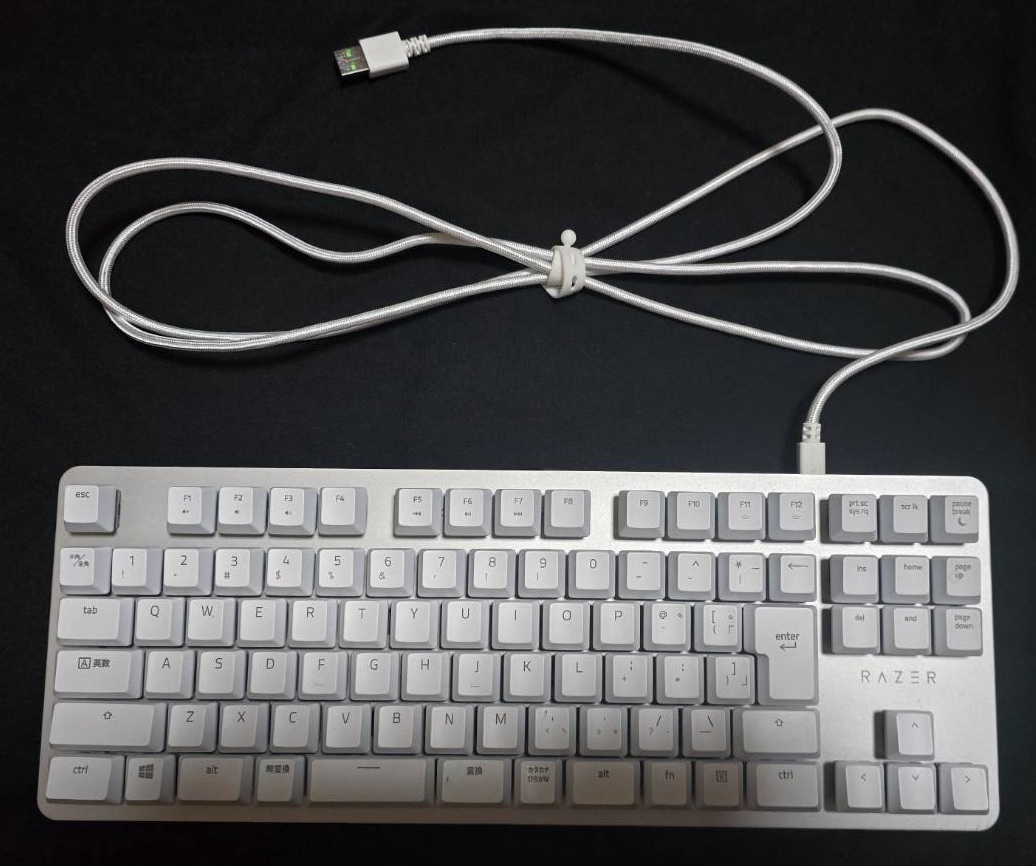
USBケーブルやレシーバーが少し抜けかけているだけで反応しなくなることがあります。
また、特定のUSBポートだけ接触不良になっていることもあるので、別のポートも試してみてください。
手順
- USBキーボードまたはレシーバーを一度ゆっくり抜く
- 数秒待ってから挿し直す
- 改善しない場合は別のUSBポートに挿す
- USBハブを使っている場合はPC本体に直接挿す

デスクトップPCなら、前面ポートより背面ポートの方が安定していることが多いです。
前面で反応しない場合は背面も試してみてください。

実際に私の環境でも、USBケーブルを差し直しただけで改善したことがありました。
キーボードが反応しない時は、まず挿し直しや別ポートの確認から試すのがおすすめです。
USB機器自体が認識されない場合はこちらの記事も参考にしてください。
→ Windows11でUSBが認識しない原因と対処法【すぐ確認】
Bluetoothキーボードの場合は接続状態を確認する
Bluetoothキーボードが使えない場合、接続が切れているかペアリング情報に不具合が起きている可能性があります。
また、別のPCやタブレットに接続されたままになっていることもあります。
スマホやタブレットにも同じキーボードをペアリングしている場合は、そちら側の接続も確認してみてください。
手順
- スタートボタンをクリックして「設定」を開く(またはWindowsキー+I)
- 「Bluetoothとデバイス」を開く
- 対象のキーボードが「接続済み」になっているか確認する
- 接続されていない場合はクリックして接続する
- 改善しない場合は「デバイスの削除」→再ペアリングを試す
ペアリング情報を削除しても、キーボード本体は壊れません。
再度ペアリングし直せばまた使えるようになります。
Bluetooth自体が繋がらない場合はこちらの記事も参考にしてください。
→ Windows11でBluetoothが繋がらない原因と対処法【すぐ確認】
NumLock・入力モードを確認する
「テンキーだけ入力できない」場合はNumLock、「日本語や英数字の入力がおかしい」場合は入力モードが原因のことがあります。
キーボード全体が壊れているわけではなく、入力設定が切り替わっているだけのことも多いです。
手順
- テンキーだけ入力できない場合は「NumLock」キーを押す
- 日本語入力と英数字入力を「半角/全角」キーで切り替えて確認する
- メモ帳など別のアプリでも同じキーが反応しないか確認する
「数字を押したら別の文字が出る」「入力した文字と違う文字が表示される」という場合も、入力モードの切り替えで改善することがあります。
別のキーボードで入力できるか確認する
「キーボードが壊れているのか、PC側の問題なのか」を切り分けるための確認です。
手順
- 可能であれば別のキーボードをPCに接続する
- 文字入力できるか確認する
- 元のキーボードを別のPCでも試してみる
結果の見方
- 別のキーボードでは入力できる → 元のキーボードの故障や電池切れの可能性
- 別のキーボードでも入力できない → PC側(USBポート・Bluetooth・ドライバー)の問題の可能性
- 元のキーボードが別PCでも反応しない → キーボード本体の故障の可能性
パソコンを再起動する
Windows11側の一時的な不具合でキーボードが反応しない場合、再起動で改善することがあります。
キーボードが使えない状態でも、マウスで操作できます。
手順
- スタートボタンをクリックする
- 右下の電源アイコンをクリックする
- 「再起動」を選ぶ
- 再起動後にキーボードが反応するか確認する
マウスも使えない場合は無理に操作しないでください。
しばらく待っても改善しない場合は、電源ボタンの長押しで強制終了が必要になることがあります。
キーボードドライバーを確認する
ここまで試しても改善しない場合、キーボードドライバーの不具合を疑ってみましょう。
特にWindows Update後からキーボードが反応しなくなった場合は、ドライバーが影響を受けている可能性があります。
手順
- スタートボタンを右クリックする
- 「デバイスマネージャー」を選択して開く
- 「キーボード」の左側の矢印をクリックして展開する
- 使用中のキーボードを右クリックする
- 「ドライバーの更新」を選択する
- 更新後は再起動して確認する
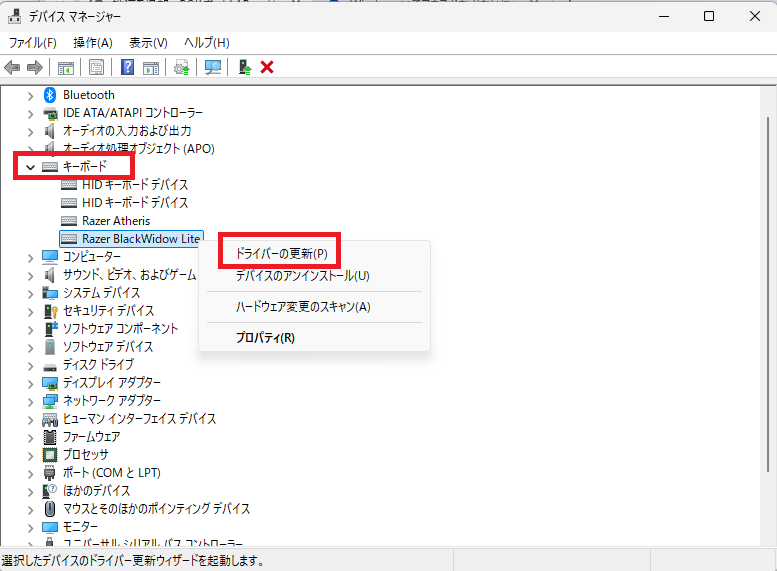
更新しても改善しない場合は、慎重に「デバイスのアンインストール」→再起動で自動再認識を試す方法もあります。
操作に不安がある場合は、先にメーカー公式サイトやサポート情報を確認しましょう。
フィルターキーが有効になっていないか確認する
Windowsには、短いキー入力や連続入力を無視する「フィルターキー」という機能があります。
誤操作防止には便利ですが、意図せず有効になると「キーを押しても反応が悪い」と感じることがあります。
特に、右Shiftキーを長押しした後から入力しづらくなった場合は確認してみてください。
手順
- スタートボタンをクリックして「設定」を開く(または Windowsキー+I)
- 左側のメニューから「アクセシビリティ」を選択する
- 「キーボード」を開く
- 「フィルターキー」がONになっていないか確認する
- ONになっている場合は、クリックしてOFFにする
フィルターキーをOFFにした後、メモ帳や検索欄などで文字入力できるか確認してみてください。
スクリーンキーボードで一時的に入力する
物理キーボードが反応しない時でも、画面上のスクリーンキーボードを使えば一時的に入力できます。
パスワード入力や検索など、急ぎで文字入力が必要な場合の回避策として覚えておくと便利です。
手順
- スタートボタンをクリックする
- 「すべてのアプリ」を開く
- 「アクセシビリティ」を開く
- 「スクリーンキーボード」を選択する
- 画面上のキーをマウスでクリックして入力する
根本的な解決策ではありませんが、キーボードを修理・交換するまでの間、マウス操作で文字入力できます。
それでも改善しない場合の確認ポイント
ここまで試してもダメだった場合は、以下で原因を切り分けてみましょう。
別のUSBポートで確認する
特定のUSBポートだけ不具合が出ている場合があります。
デスクトップPCなら前面・背面、ノートPCなら左右で別のポートを試してみてください。
別のPCでキーボードを確認する
別のPCでも入力できない場合、キーボード本体の故障が疑われます。
保証期間内であればメーカーへの問い合わせも検討してください。
一部のキーだけ反応しないか確認する
一部のキーだけ反応しない場合は、キーの物理的な故障や汚れが原因の可能性があります。
キーの下にホコリやゴミが詰まっていないか確認してみましょう。
マウスも反応しないか確認する
マウスもキーボードも反応しない場合、Windows全体がフリーズしている可能性があります。
しばらく待っても改善しない場合は強制終了を検討してください。
よくある質問
キーボードが急に反応しないのはなぜですか?
ワイヤレスキーボードの電池切れ、USBレシーバーの接触不良、Bluetooth接続の不具合、Windows11側の一時的不具合などが原因になることがあります。
まず電源・電池・挿し直しから確認しましょう。
USBキーボードが反応しません
USBポートやUSBケーブルの接触不良が原因のことがあります。
別のUSBポートに挿し直し、USBハブを使っている場合はPC本体に直接接続してみてください。
Bluetoothキーボードが入力できません
Bluetooth接続が切れているか、ペアリング情報に不具合がある可能性があります。
Windows11のBluetooth設定で接続状態を確認し、必要に応じて削除して再接続してみましょう。
テンキーで数字が入力できません
NumLockがOFFになっている可能性があります。
NumLockキーを押して、数字が入力できるか確認してみてください。
一部のキーだけ反応しません
キーの汚れや物理的な故障、入力設定の影響などが考えられます。
別のアプリでも同じキーが反応しないか確認してみましょう。
NumLockや入力モードの切り替えも試してみてください。
キーボードもマウスも反応しません
Windows11自体がフリーズしている可能性があります。
しばらく待っても改善しない場合は、電源ボタン長押しで強制終了が必要になることもあります。
ただし作業中のデータが失われる可能性があるため注意してください。
まとめ
Windows11でキーボードが反応しない場合、まずPC自体が固まっていないかを確認するのが最初のステップです。
試す順番の目安はこのとおりです。
- PCがフリーズしていないか確認する(マウスが動くか確認)
- キーボードの電源・電池を確認する(ワイヤレスは電池切れが多い)
- USBキーボード・レシーバーを挿し直す(別ポートも試す)
- Bluetoothキーボードの接続状態を確認する(削除して再接続も有効)
- NumLock・入力モードを確認する(一部キーが反応しない場合に有効)
- 別のキーボードで確認する(キーボード側かPC側か切り分け)
- パソコンを再起動する(一時的な不具合の解消)
- キーボードドライバーを確認する(Windows Update後から症状が出た場合)
- スクリーンキーボードで一時対応する(急ぎで入力が必要な場合)
「難しそう」と感じても、まず電源・電池の確認と挿し直しだけ試してみてください。
それだけで解決するケースも多いです。