Windows11でBluetoothが繋がらない原因と対処法【すぐ確認】
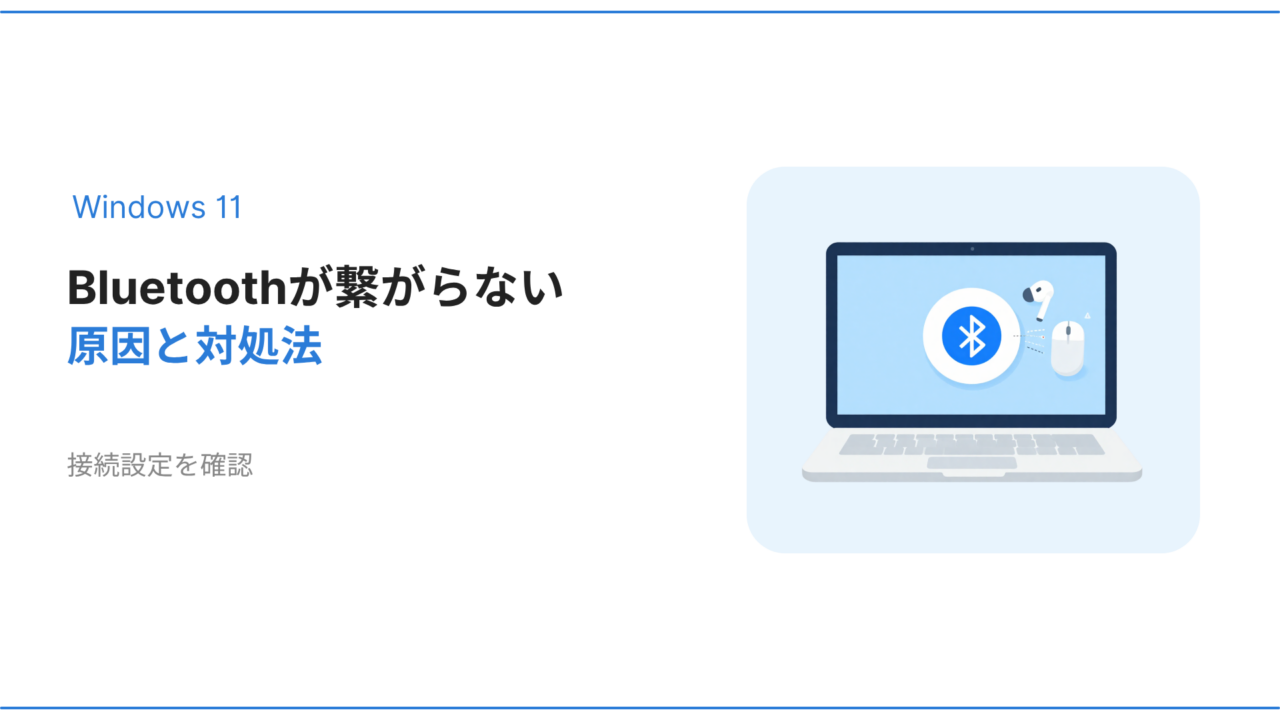
Windows11でBluetoothが繋がらない時は、まず「PC側の問題」なのか「Bluetooth機器側の問題」なのかを分けて考えることが大切です。
どのBluetooth機器も繋がらない場合はWindows11側の設定やドライバー、特定のイヤホンやマウスだけ繋がらない場合は、機器側の電池切れやペアリング情報が原因の可能性があります。
焦って設定をあちこち触る前に、まずはBluetoothがONになっているか、機内モードがOFFになっているか、機器側の電源や接続先に問題がないかを確認してみましょう。
この記事では、Windows11でBluetoothが繋がらない時に、安全に確認できるところから順番に見ていきます。
Windows11でBluetoothが繋がらない主な原因
まず、原因の全体像を把握しておきましょう。
Bluetoothが繋がらない症状にはいくつかのパターンがあります。
そもそもBluetoothがONにならないケース、機器が検出されないケース、ペアリング済みなのに接続できないケースなど、状況によって原因が異なります。
よくある原因としては以下が考えられます。
- Windows11側でBluetoothがOFFになっている
- 機内モードがONになっている
- Bluetooth機器側の電源が入っていない、または電池切れ
- ペアリング情報に不具合が起きている
- 別のスマホやPCに先に接続されている
- Bluetoothドライバーに不具合がある
- Windows Update後に不具合が発生している
- PC本体にBluetooth機能がない、または外付けBluetoothアダプターが認識されていない
「スマホには繋がるのにWindows11だけ繋がらない」という場合は、PC側の設定やドライバーが原因のことが多いです。
一方、「どのデバイスにも繋がらない」場合は機器側(電池切れ・ペアリングモード)を先に疑ってみてください。
BluetoothがONになっているか確認する
最初に確認してほしいのが、Windows11側のBluetooth設定です。
BluetoothがOFFになっていると、当然どの機器も接続できません。
クイック設定からすぐに確認できます。
手順
- タスクバー右下のネットワーク・音量・バッテリー付近をクリックする
- クイック設定パネルが開く
- Bluetoothのボタンを確認する
- OFFの場合はクリックしてONにする
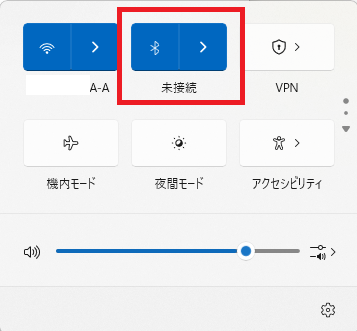
ここでBluetoothのボタン自体が表示されない場合は、PCにBluetooth機能が内蔵されていないか、Bluetoothドライバーに不具合がある可能性があります。
後述の「PCにBluetooth機能があるか確認する」「Bluetoothドライバーを更新する」を参照してください。
機内モードを確認する
意外と見落としがちなのが機内モードです。
機内モードがONになっていると、Bluetooth接続に影響する場合があります。
キーボードの誤操作でONになっていることがあるので、確認してみてください。
手順
- タスクバー右下をクリックする
- クイック設定パネルを開く
- 「機内モード」ボタンがON(強調表示)になっていないか確認する
- ONの場合はクリックしてOFFにする
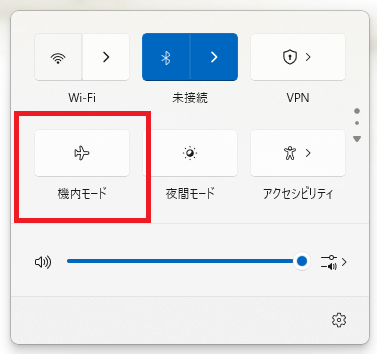
機内モードをOFFにした後、Bluetoothが使えるようになるか確認してみてください。
Bluetooth機器側を確認する
Windows11側に問題がない場合、次は機器側を確認しましょう。
PC側ばかり見てしまいがちですが、意外と機器側が原因のことも多いです。
確認ポイント
- イヤホンやマウスの電源が入っているか
- 電池残量は十分か(電池切れで繋がらないことはよくある)
- ペアリングモードになっているか(多くの機器は長押しでペアリングモードに入る)
- 別のスマホやPCに接続されていないか
特に「スマホに先に接続されていた」パターンはよくあります。
Bluetoothイヤホンはスマホへ自動接続されることがあり、Windows11側から探しても見つからない、という状況になります。
この場合は、スマホ側のBluetooth接続を切断してから、Windows11側で接続し直してみてください。

現場対応したお客様にも、Bluetoothイヤホンが繋がらない相談で確認すると、PCではなくて、スマホに先に接続されていただけというケースがありました。
PC側の設定を触る前に、機器側の電源・電池・接続先を一度見てみてください。
まず機器側の確認、意外と大事です。
Bluetooth機器を削除して再接続する
ペアリング済みなのに接続できない場合、ペアリング情報が不具合を起こしている可能性があります。
一度ペアリング情報を削除して、最初からやり直すことで改善するケースが多いです。
「削除したら機器が使えなくなるのでは?」と心配になるかもしれませんが、削除するのはWindows11側の登録情報だけなので問題ありません。
機器自体は壊れませんし、再度ペアリングし直せばまた使えるようになります。
手順
- スタートボタンをクリックして「設定」を開く(またはWindowsキー+I)
- 「Bluetoothとデバイス」を開く
- 対象の機器を探し、右側の「…」をクリックする
- 「デバイスの削除」を選択する
- 機器をペアリングモードにして、もう一度接続し直す
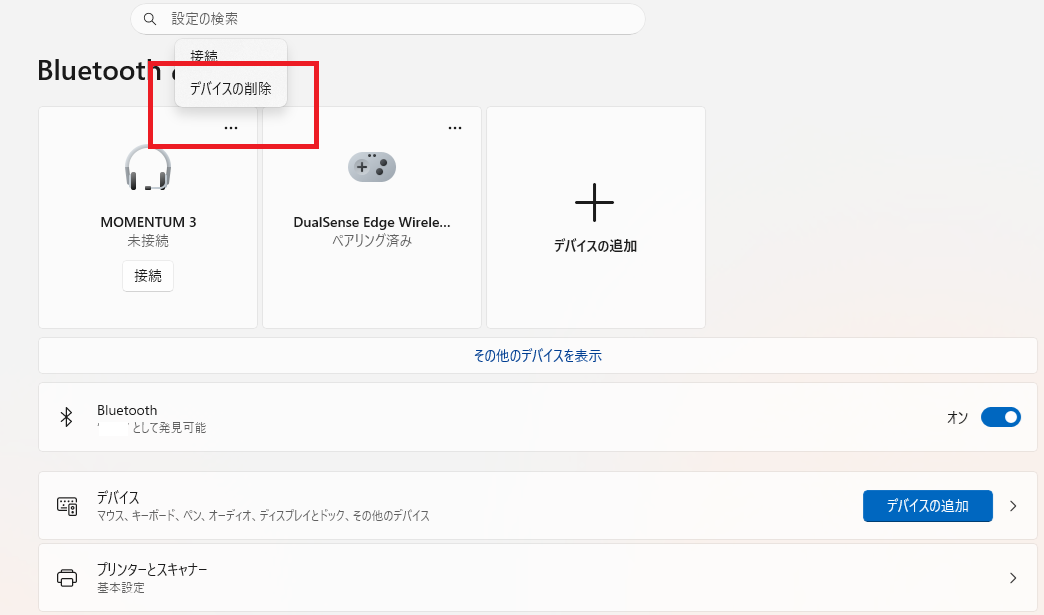
削除後は機器をペアリングモードに戻してから、「デバイスの追加」で再登録してください。
イヤホン、マウス、キーボードなど、どのBluetooth機器でも同じ手順で試せます。
Bluetoothドライバーを更新する
ここまで試しても改善しない場合は、Bluetoothドライバーの不具合を疑ってみましょう。
特にWindows Update後からBluetoothが繋がらなくなった場合は、ドライバーの影響を受けている可能性があります。
Windows Update後に、現在のBluetoothドライバーとの相性で不安定になることがあります。
デバイスマネージャーは少し難しく見えるかもしれませんが、ここではBluetoothの項目を確認してドライバー更新を試すだけです。
知らない項目をむやみに変更する必要はありません。
手順
- スタートボタンを右クリックする
- 「デバイスマネージャー」を選択して開く
- 「Bluetooth」の左側の矢印をクリックして展開する
- Bluetoothアダプター(「Intel(R) Wireless Bluetooth」など)を右クリックする
- 「ドライバーの更新」を選択する
- 「ドライバーを自動的に検索」を選ぶ
- 更新後は再起動して確認する
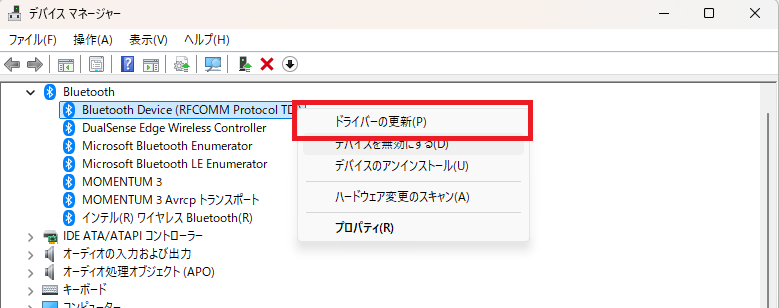
更新しても改善しない場合は、慎重に「デバイスのアンインストール」→再起動で自動再インストールを試す方法もあります。
操作に不安がある場合は、先にメーカー公式サイトやサポート情報を確認しましょう。
PCにBluetooth機能があるか確認する(デスクトップPCの場合)
デスクトップPCを使っている方は、そもそもPC本体にBluetooth機能が内蔵されていない場合があります。
特に自作PCや古いデスクトップPCでは、Bluetooth機能が搭載されていないことが多いです。
USBタイプのBluetoothアダプターを使っている場合、抜けていたり接触不良になっていたりするとBluetoothが使えなくなります。
確認ポイント
- USBポートにBluetoothアダプターがしっかり刺さっているか確認する
- 一度抜いて、別のUSBポートに差し直してみる
- アダプターのランプが点灯しているか確認する
またデバイスマネージャーを開いて「Bluetooth」の項目が表示されているか確認してみてください。
項目がない場合、PCにBluetooth機能が認識されていない可能性があります。
USB機器が認識しない場合は、こちらの記事も参考にしてください。
→ Windows11でUSBが認識しない原因と対処法【すぐ確認】
それでも改善しない場合の確認ポイント
ここまで確認しても改善しない場合は、PC側だけでなくBluetooth機器側も含めて切り分けていきます。
「どの機器も繋がらないのか」「特定の機器だけ繋がらないのか」を分けて考えると、原因を絞りやすくなります。
別の機器で接続できるか確認する
別のBluetoothイヤホンやマウスが接続できる場合、元の機器側に問題がある可能性があります。
逆にどの機器も繋がらない場合は、PC側(ドライバーやBluetooth設定)を重点的に確認します。
別のスマホやPCで使えるか確認する
スマホでは使えるのにWindows11だけ繋がらない場合、PC側の設定やドライバーが原因の可能性が高いです。
Bluetooth機器のペアリング削除と再接続、またはドライバー更新を試してみてください。
Windows Update後から症状が出たか確認する
Windows Update後に、現在のBluetoothドライバーとの相性で不安定になることがあります。
デバイスマネージャーからドライバーの更新を試してみてください。
PCを再起動する
一時的な不具合でBluetoothが繋がらない場合、再起動だけで改善することもあります。
まだ試していない場合は、一度再起動してみてください。
Bluetooth機器をリセットする
イヤホンなどは機器側をリセットすることで改善する場合があります。
リセット方法は機種によって異なるため、メーカー公式サイトを確認しましょう。
よくある質問
Bluetoothボタンが表示されません
Bluetooth機能が無効になっているか、PCにBluetooth機能が内蔵されていない可能性があります。
デバイスマネージャーで「Bluetooth」の項目があるか確認してみましょう。
Bluetoothイヤホンが接続済みなのに音が出ません
接続はできていても、Windows11の音声出力先が別のスピーカーやモニターになっている可能性があります。
タスクバーの音量アイコンから出力デバイスを確認してみましょう。
音が出ない場合はこちらの記事も参考にしてください。
→ Windows11で音が出ない原因と対処法【突然聞こえない時】
Bluetoothマウスだけ繋がりません
マウス側の電池切れやペアリング情報の不具合の可能性があります。
一度デバイスを削除して再接続してみましょう。
マウス自体が反応しない場合はこちらの記事も参考にしてください。
→ Windows11でマウスが動かない原因と対処法【突然反応しない時】
スマホには繋がるのにWindows11に繋がりません
Windows11側のBluetooth設定、ペアリング情報、Bluetoothドライバーが原因の可能性があります。
対象機器を一度削除して再接続してみましょう。
Windows Update後からBluetoothが繋がらなくなりました
Bluetoothドライバーの不具合や設定変更が原因になることがあります。
デバイスマネージャーからドライバーの更新を確認してください。
Bluetooth機器が検出されません
Bluetooth機器がペアリングモードになっていないか、別のスマホやPCに接続されている可能性があります。
機器側の電源やペアリングモードを確認してみましょう。
まとめ
Bluetoothが急に繋がらなくなると、PCや機器の故障を疑いたくなりますが、まずは落ち着いて原因を切り分けてみましょう。
確認するときのポイントは、「どのBluetooth機器も繋がらないのか」「特定のイヤホンやマウスだけ繋がらないのか」を分けて考えることです。
- PC側:BluetoothがON、機内モードがOFFになっているか
- 機器側:電源、電池残量、接続先が正しいか
- ペアリング:一度デバイスを削除して、再接続できるか
「デバイスの削除」と聞くと少し不安に感じるかもしれませんが、これはWindows11側の登録情報を一度消して、つなぎ直す操作です。
Bluetooth機器そのものが壊れたり、使えなくなったりするわけではありません。
どの機器も繋がらない場合はPC側、特定の機器だけ繋がらない場合は機器側を重点的に確認すると、原因を絞りやすくなります。
なお、Bluetoothイヤホンは接続できているのに音が出ない場合や、Bluetoothマウスが反応しない場合は、原因が少し違うことがあります。
症状に近い関連記事もあわせて確認してみてください。
【関連記事】
Bluetoothイヤホンは接続できているのに音が出ない場合は、こちらの記事も参考にしてください。
→ Windows11で音が出ない原因と対処法【突然聞こえない時】
Bluetoothマウス自体が反応しない場合は、こちらの記事も参考にしてください。
→ Windows11でマウスが動かない原因と対処法【突然反応しない時】