Windows11で画面が映らない原因と対処法【真っ暗な時の確認】
Windows11のパソコンで急に画面が映らなくなると、かなり焦りますよね。
電源ランプは付いているのに画面が真っ暗だったり、モニターに「信号なし」と表示されたりすると、PC本体が壊れたのか不安になると思います。
実際には、モニターの入力切替やケーブルの挿し直し、表示モードの変更だけで改善するケースもあります。
いきなり故障と決めつける前に、まず基本的なところから順番に確認してみましょう。
この記事では、画面が映らない・表示されない時に試してほしい対処法を解説します。
「PCが重い」「フリーズする」とは原因が異なるので、そちらで悩んでいる方は別記事を参考にしてください。
Windows11で画面が映らない主な原因
まず、原因の全体像を把握しておきましょう。
「画面が映らない」という症状にはいくつかのパターンがあります。
モニター自体に電源が入っていないケース、ケーブルが緩んでいるケース、入力切替がズレているケース、Windowsの表示モードが変わっているケースなど、状況によって確認すべき場所が変わります。
よくある原因としては以下が考えられます。
- モニターの電源が入っていない
- HDMI/DisplayPortケーブルが抜けている、または緩んでいる
- モニターの入力切替が違う端子になっている
- Windowsの表示モードが外部画面向けになっている
- ノートPCで画面の明るさが極端に低い
- スリープ復帰後の一時的な不具合
- ケーブル自体の不良
- グラフィックドライバーの不具合
- PC本体またはモニターの故障
「信号なし」と表示される場合は、PCからモニターへ映像信号が届いていない可能性があります。
ケーブルや入力切替から確認するのが近道です。
まずモニターとPCの電源を確認する
一番基本的ですが、意外と見落としがちな確認です。
モニターの電源が入っていなかった、電源タップのスイッチがOFFになっていた、というケースは実際にあります。
まずここから確認してみましょう。
手順
- PC本体の電源ランプが点いているか確認する
- モニターの電源ランプが点いているか確認する
- モニターの電源ケーブルがしっかり挿さっているか確認する
- 電源タップやコンセントのスイッチも確認する
- ノートPCの場合はバッテリー切れを疑い、ACアダプターを接続して確認する
PC本体のランプやファンが動いていない場合は、画面ではなくPC本体の電源側に問題がある可能性があります。
HDMI/DisplayPortケーブルを挿し直す
画面が映らない原因として、ケーブルの緩みは意外と多いです。
PC側とモニター側、両方のケーブルを確認してみてください。
しっかり挿さっているように見えても、少し緩んでいるだけで映像信号が届かなくなることがあります。
手順
- PC側のHDMI/DisplayPortケーブルを一度ゆっくり抜く
- モニター側のケーブルも一度抜く
- 数秒待ってからしっかり奥まで挿し直す
- 可能であれば別のケーブルでも確認する
- PC側やモニター側に別の端子がある場合は、そちらでも試す
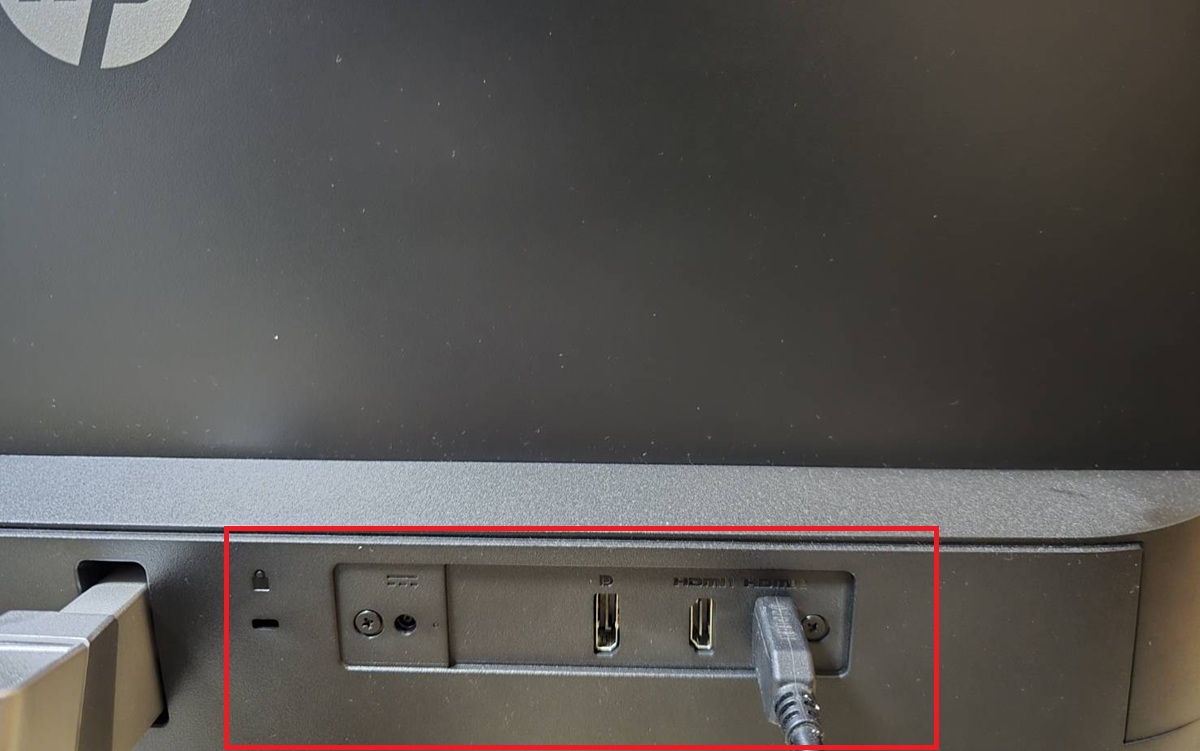

実際に私の環境でも、モニターが映らないと思っていたらHDMIケーブルが少し緩んでいただけだったことがあります。
いきなり故障を疑う前に、まずPC側とモニター側の両方を挿し直すのがおすすめです。
モニターの入力切替を確認する
モニターにはHDMI1・HDMI2・DisplayPortなど、複数の入力端子がある機種が多いです。
ケーブルを挿している端子と、モニター側で選択している入力が合っていないと「信号なし」と表示されて映りません。
意外と気づかないままになっているケースがあります。
手順
- モニター本体のボタン(側面や底面)から入力切替メニューを開く
- HDMI1・HDMI2・DisplayPortなどの項目を確認する
- ケーブルを挿している端子と同じ入力を選ぶ
- 画面が映るか確認する
「信号なし」と出ている場合はまずここを確認してみてください。
モニターによってボタンの場所や操作方法が異なるので、説明書や側面のボタンを探してみましょう。
Windows + P で表示モードを切り替える
Windows11側の表示設定が変わっていると、外部モニターに映らなかったり、ノートPC本体画面が映らなかったりすることがあります。
表示モードの種類(簡単に説明)
- PC画面のみ:本体画面だけに表示
- 複製:本体と外部モニターに同じ画面を表示
- 拡張:本体と外部モニターで画面を広げて使う
- セカンドスクリーンのみ:外部モニターだけに表示
ノートPC本体の画面が映らない場合は「セカンドスクリーンのみ」になっていることがあります。
外部モニターが映らない場合は「PC画面のみ」になっていることがあります。
手順
- キーボードの「Windowsキー + P」を押す
- 右側に表示モードのメニューが出る
- 「複製」または「拡張」を選ぶ
- 画面が映るか確認する
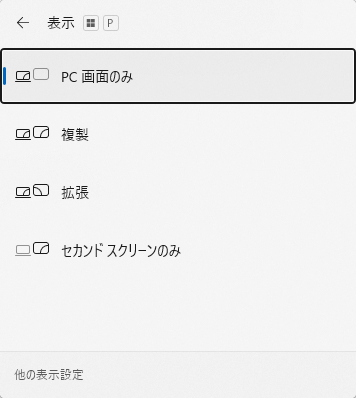
画面が完全に真っ暗で何も見えない場合でも、Windowsキー + P を押してから矢印キーとEnterキーで表示モードを切り替えられることがあります。
ノートPCの場合は画面の明るさを確認する
画面が真っ暗に見えても、明るさが極端に低いだけのことがあります。
ノートPCのキーボードには明るさ調整キーが付いていることが多いです。
Fnキーとの組み合わせが必要な機種もあります。
手順
- キーボードの明るさを上げるキーを探す(太陽のアイコンが目印)
- 明るさを上げてみる
- Fnキー+明るさキーの組み合わせも試す
- 画面が見えるようになるか確認する
外部モニターには映るのにノートPC本体の画面だけ映らない場合も、まずこれを試してみてください。
スリープ復帰後に映らない場合は再起動する
スリープから復帰した後に画面が映らないことがあります。
一時的な不具合であれば、再起動で改善することが多いです。
手順
- しばらく待って画面が戻るか確認する
- キーボードのキーを押すかマウスを動かして反応を見る
- 改善しない場合はキーボードのWindowsキーを押してみる
- どうしても操作できない場合のみ、電源ボタンを短く押して反応を見る
電源ボタンの長押しによる強制終了は、作業中のデータが失われる可能性があります。
他の方法を試してから、最後の手段として検討してください。
マウスやキーボードも反応しない場合は、画面だけでなくPC全体が固まっている可能性もあります。
→ Windows11でマウスが動かない原因と対処法【突然反応しない時】
→ Windows11でキーボードが反応しない原因と対処法【突然入力できない時】
別のモニターや別のケーブルで確認する
「PC側が悪いのか、モニター側が悪いのか、ケーブルが悪いのか」を切り分けるための確認です。
手順
- 可能であれば別のHDMI/DisplayPortケーブルを試す
- 別のモニターがあれば同じPCに接続してみる
- 同じモニターに別のPC・ゲーム機・ノートPCを接続してみる
- どの組み合わせで映るか確認する
結果の見方
- 別のモニターでは映る → 元のモニター側の問題の可能性
- 別のケーブルでは映る → ケーブル不良の可能性
- 別のPCでも同じモニターが映らない → モニター側の問題の可能性
- 別のモニターでも映らない → PC側の問題の可能性
外部モニターが認識されているか確認する
Windowsのディスプレイ設定からモニターの検出を試すことができます。
画面が一部でも見える場合に有効です。
手順
- デスクトップ上で右クリックする
- 「ディスプレイ設定」を開く
- 画面下部の「検出」ボタンをクリックする
- 外部モニターが認識されるか確認する
グラフィックドライバーを確認する
ここまで試しても改善しない場合、グラフィックドライバーの不具合を疑ってみましょう。
特にWindows Update後から映らなくなった場合に確認してみてください。
手順
- スタートボタンを右クリックする
- 「デバイスマネージャー」を選択して開く
- 「ディスプレイ アダプター」を展開する
- 使用中のグラフィック項目を右クリックする
- 「ドライバーの更新」を選択する
- 更新後は再起動して確認する
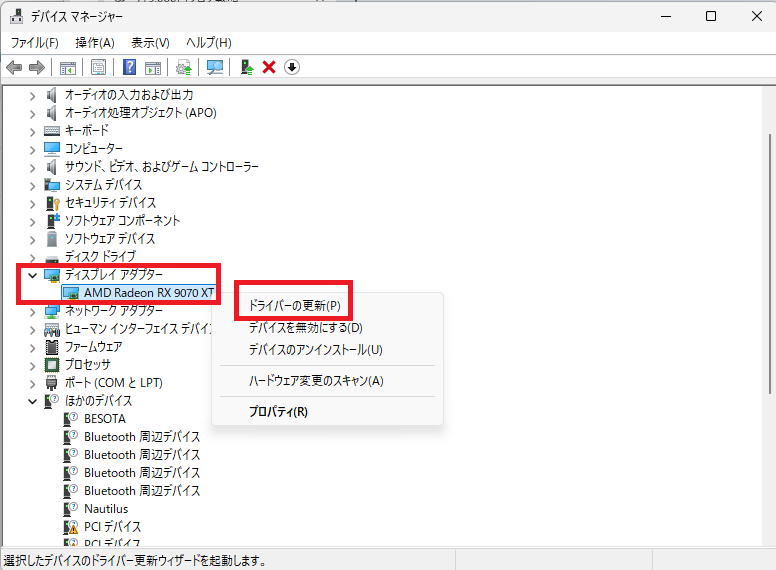
操作に不安がある場合は、メーカー公式サイトやサポート情報を確認してから進めてください。
無理に操作しなくてもOKです。
それでも改善しない場合の確認ポイント
モニターに「信号なし」と表示されるか確認する
「信号なし」と表示される場合、PCから映像信号が届いていない可能性があります。
ケーブルの挿し直し、モニターの入力切替、PC側の出力設定を確認しましょう。
PC本体のランプやファンが動いているか確認する
PC本体が起動していない場合、画面ではなく電源側の問題の可能性があります。
PC本体の電源状態を確認してみてください。
外部モニターだけ映らないか確認する
ノートPC本体には映るのに外部モニターだけ映らない場合は、ケーブル・入力切替・Windowsキー + P の表示モードを確認します。
本体画面も外部モニターも映らないか確認する
どちらも映らない場合は、PC本体側のトラブルやグラフィック関連の不具合も考えられます。
無理に分解せず、メーカーサポートや修理相談も検討してください。
よくある質問
Windows11で画面が真っ暗になるのはなぜですか?
モニターの電源、ケーブルの緩み、入力切替、表示モード、スリープ復帰後の一時的不具合などが原因になることがあります。
まず電源・ケーブル・入力切替から確認しましょう。
モニターに「信号なし」と表示されます
PCからモニターへ映像信号が届いていない可能性があります。
HDMI/DisplayPortケーブルの挿し直し、モニターの入力切替、Windowsキー + P の表示モードを確認してください。
HDMIを挿しても画面が映りません
ケーブルの接触不良、モニター側の入力切替、Windowsの表示モードが原因になることがあります。
別のHDMIケーブルや別のHDMI端子でも確認してみてください。
ノートPCの画面だけ映りません
画面の明るさが極端に低い、表示モードが外部モニターのみになっている可能性があります。
明るさ調整とWindowsキー + P を確認してみてください。
外部モニターだけ映りません
外部モニターだけ映らない場合は、ケーブル・モニターの入力切替・ディスプレイ設定の検出を確認してください。
本体画面が映るなら、まず外部モニター側の設定を疑いましょう。
まとめ
画面が映らないと「PCが壊れたかも」と不安になりますが、実際にはケーブルの緩みやモニターの入力切替、Windowsの表示モードが原因になっていることも多いです。
まずはモニターとPCの電源、HDMI/DisplayPortケーブルの挿し直し、モニターの入力切替を確認してみてください。
それでも改善しない場合は、Windowsキー + P で表示モードを変えてみたり、別のケーブルや別のモニターで切り分けたりすることで、原因がPC側なのかモニター側なのかを絞りやすくなります。
外部モニターだけ映らない場合と、本体画面も含めて映らない場合では原因が異なります。
両方映らない場合はPC本体側のトラブルも考えられるので、基本確認で改善しなければメーカーサポートや修理相談も選択肢に入れてみてください。
電源ボタン長押しや内部の分解は、データ消失や故障リスクがあるため、できるだけ最後の手段にしましょう。
焦らず、確認できる範囲から一つずつ試してみてください。
PCの動作が重い、反応が遅い場合はこちらの記事も参考にしてください。
→ Windows11でパソコンが重い原因と軽くする方法【初心者向け】