Windows11でファイルの拡張子を表示する方法【種類が分かる】
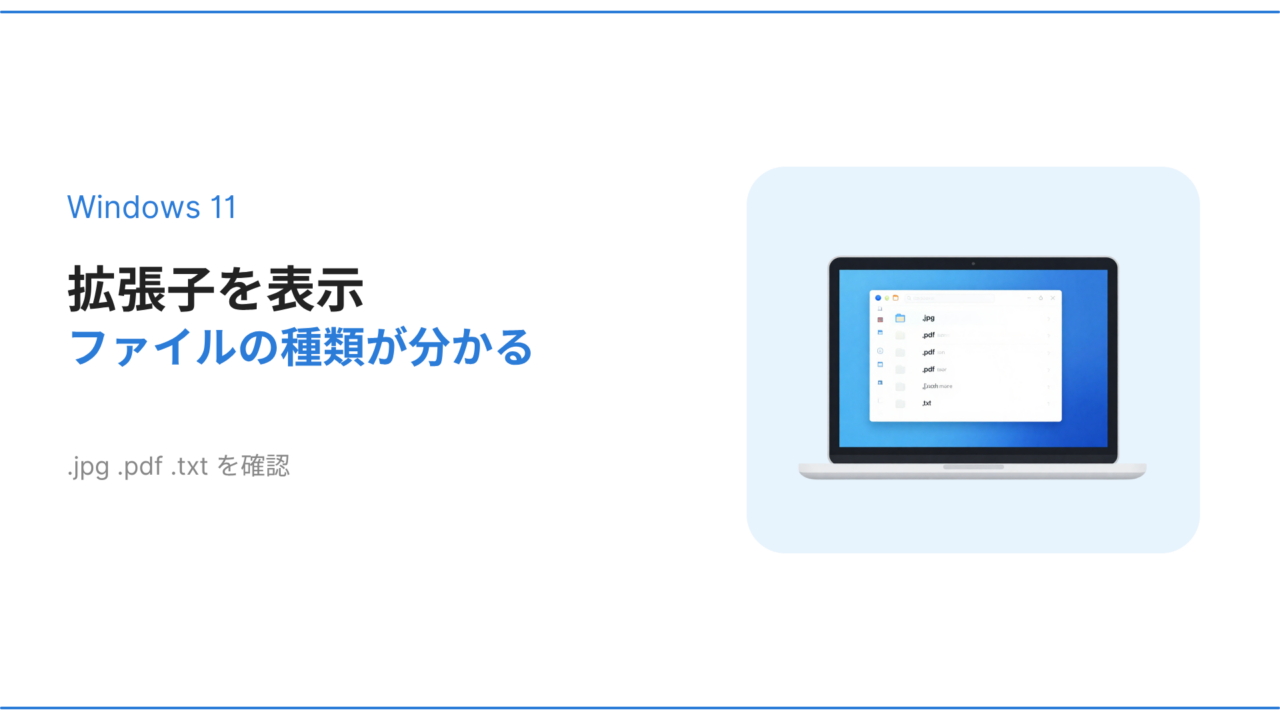
Windows11でファイルを扱っていると、画像なのかPDFなのか、ファイルの種類が分かりにくいことがあります。
特に、ファイル名の最後にある .jpg や .pdf などの拡張子が表示されていないと、見た目だけでは判断しづらいですよね。
Windows11では、エクスプローラーの設定を変えるだけでファイルの拡張子を表示できます。
設定を変えてもファイル自体が壊れるわけではないので、安心して試してみてください。
この記事では、Windows11でファイルの拡張子を表示する方法と、よく見る拡張子の意味、変更する時の注意点を初心者向けに解説します。
拡張子とは
拡張子とは、ファイル名の最後についている .jpg や .pdf などの文字のことです。
ファイルの種類を見分けるための目印になっています。
たとえば:
photo.jpg→ 画像ファイルreport.pdf→ PDFファイルdocument.docx→ Wordファイル
このように、ファイル名の最後にドット(.)で区切られた短い文字列が拡張子です。
Windows11では初期設定で拡張子が非表示になっていることがあります。
そのため、ファイルのアイコンや名前だけではどんな種類のファイルか判断しにくい状況が起きます。
Windows11で拡張子を表示する方法
エクスプローラーから簡単に設定できます。
手順
- 画面下にあるフォルダアイコンをクリックして、エクスプローラーを開く
- 画面上部のメニューから「表示」をクリックする
- 表示されたメニューの中の「表示」にマウスを合わせる
- 「ファイル名拡張子」をクリックしてチェックを入れる
- ファイル名の最後に
.jpgや.pdfなどが表示されるか確認する
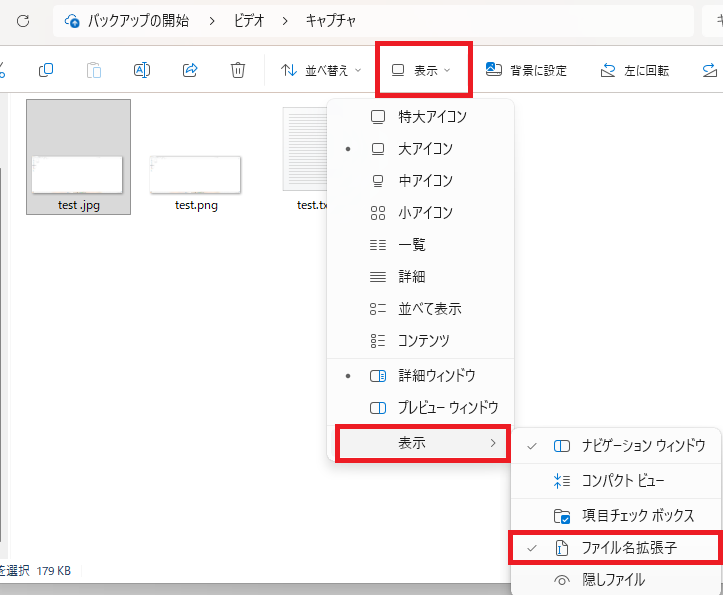
これだけで拡張子が表示されるようになります。
Windows11のバージョンや設定によって、メニューの表示位置が少し違う場合があります。
「ファイル名拡張子」という項目が見つからない場合は、エクスプローラー上部の「…」(その他)メニューも確認してみてください。
設定を変えてもファイルは壊れません
拡張子を「表示する」設定にしても、ファイルの中身や形式は変わりません。
今まで隠れていた文字が見えるようになるだけです。
「設定を変えたらファイルが壊れそう」という心配は不要です。
拡張子を表示すると何が便利?
拡張子が見えるようになると、日常のパソコン操作がいくつか便利になります。
ファイルの種類を一目で確認できる
アイコンが似ていても、拡張子を見ればすぐに種類が分かります。
画像ファイルなのか、PDFなのか、Word文書なのかを見た目だけで判断する必要がなくなります。
メール添付やダウンロードファイルを開く前に確認できる
知らない人から送られてきたファイルや、ウェブからダウンロードしたファイルを開く前に、拡張子を確認する習慣をつけておくと安心です。
特に .exe(実行ファイル)が添付されている場合は注意が必要です。
間違ったファイルを送るリスクを減らせる
「PNGで送ったつもりがJPGだった」「WordのつもりがPDFだった」といったミスを、送る前に確認することで防ぎやすくなります。

私も以前、仕事でファイルを送る前に「あれ、これ本当にPDFか?」と確認できず困ったことがありました。
拡張子が見えていれば一目で確認できて楽でした。
よく見る拡張子の一覧
初心者の方がよく目にする拡張子をまとめました。
| 拡張子 | ファイルの種類 | よく使う場面 |
|---|---|---|
| .jpg | 画像ファイル | 写真、ブログ画像 |
| .png | 画像ファイル | スクリーンショット、透過画像 |
| PDFファイル | 書類、説明書、請求書 | |
| .docx | Wordファイル | 文書作成、レポート |
| .xlsx | Excelファイル | 表計算、一覧表 |
| .pptx | PowerPointファイル | プレゼン資料 |
| .zip | 圧縮ファイル | 複数ファイルのまとめ |
| .exe | 実行ファイル | アプリのインストーラーなど |
| .mp4 | 動画ファイル | 動画の再生・保存 |
| .mp3 | 音声ファイル | 音楽、録音データ |
.exe には特に注意
.exe はクリックするとプログラムが実行されるファイルです。
公式サイトからダウンロードしたアプリのインストーラーであれば問題ないことがほとんどですが、知らない相手から送られてきたものや、怪しいサイトからダウンロードしたものは開かないようにしましょう。
スクリーンショットの保存形式について知りたい場合はこちらの記事も参考にしてください。
→ Windows11でスクリーンショットを撮る方法【保存場所も解説】
拡張子を変更する時の注意点
拡張子は「表示する」ことと「変更する」ことは全く別の話です。
表示するだけなら何も問題ありませんが、ファイル名を変更する時に誤って拡張子部分を消したり書き換えたりすると、ファイルが正しく開けなくなることがあります。
たとえば、photo.jpg の .jpg を消して photo という名前にしてしまうと、Windowsがこのファイルをどのアプリで開けばいいか判断できなくなります。
また、.jpg を .pdf に変えても、PDFファイルに変換されるわけではありません。
中身はそのままで、ファイルの認識だけがおかしくなってしまいます。
名前を変更する時のポイント
- ファイル名を変える時は、ドット(.)より前の部分だけを変更する
- 拡張子(.jpg、.pdf など)はそのまま残す
- 変更確認の警告が出て意味が分からない場合はキャンセルする
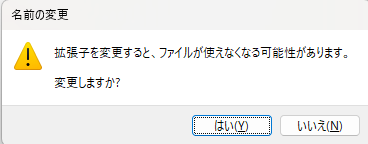
ファイルのコピーを取ってから試すと、万が一の時も安心です。
拡張子が表示されない時の確認ポイント
ファイル名拡張子にチェックが入っているか確認する
エクスプローラーの「表示」→「表示」→「ファイル名拡張子」にチェックが入っているか確認してください。
チェックが入っていないと拡張子は表示されません。
エクスプローラーを開き直してみる
設定を変更してもすぐに反映されない場合は、エクスプローラーを一度閉じてから開き直してみてください。
ファイル名の一部を見間違えていないか確認する
ファイル名に複数のドットが入っている場合(例:report.v2.pdf)、最後の .pdf が拡張子です。
途中のドットは拡張子ではありません。
会社や学校のPCでは設定が制限されている場合がある
管理者が設定を制限しているPCでは、一部の表示設定を変更できない場合があります。
会社や学校のPCで変更できない場合は、管理者に確認してみてください。
よくある質問
Windows11で拡張子を表示するにはどうすればいいですか?
エクスプローラーを開き、上部メニューの「表示」→「表示」→「ファイル名拡張子」にチェックを入れると表示されます。
拡張子を表示してもファイルは壊れませんか?
壊れません。
拡張子を表示する設定は、今まで隠れていた文字を見えるようにするだけです。
ファイルの中身や形式は変わりません。
.jpg と .png の違いは何ですか?
どちらも画像ファイルですが、用途が少し違います。
.jpg は写真でよく使われ、.png はスクリーンショットや透過画像などで使われることが多いです。
.exe ファイルは開いても大丈夫ですか?
公式サイトからダウンロードしたアプリのインストーラーであれば問題ないことが多いですが、知らない相手から届いたものや怪しいサイトからダウンロードしたものは開かないようにしましょう。
拡張子を変えればファイル形式も変わりますか?
変わりません。
.jpg を .pdf に名前変更しても、PDFに変換されるわけではありません。
むしろ、ファイルが正しく開けなくなることがあります。
ファイル形式を変換したい場合は、対応したアプリや変換機能を使ってください。
まとめ
拡張子を表示しておくと、ファイルが画像なのかPDFなのか、圧縮ファイルなのかを見分けやすくなります。
特に、メール添付やダウンロードファイルを開く前に種類を確認したい時に便利です。
Windows11では、エクスプローラーの「表示」からファイル名拡張子を表示できます。
設定を変えてもファイル自体が壊れるわけではなく、これまで隠れていた文字が見えるようになるだけなので、安心して設定してみてください。
ただし、拡張子をむやみに変更するとファイルが開けなくなることがあります。
表示することと変更することは全く別の話です。
名前を変える時は、最後の .jpg や .pdf などの部分は消さないように注意しましょう。
ダウンロードしたファイルやUSB機器が認識されない場合はこちらの記事も参考にしてください。
→ Windows11でUSBが認識しない原因と対処法【すぐ確認】