Windows11でスクリーンショットを撮る方法【保存場所も解説】
Windows11で画面を保存したい時、「スクリーンショット(スクショ)」を使うと、今表示している画面を画像として保存できます。
ただ、実際にやってみると、
- ショートカットを押しても保存場所が分からない
- PrintScreenキーを押しても何も起きない
- 撮った画像がどこへ行ったのか分からない
など、初心者には分かりにくい部分もあります。
Windows11には複数のスクリーンショット方法があり、それぞれ動作や保存方法が少し違います。
この記事では、初心者の方でも迷わないように、よく使う方法を順番に解説します。
Windows11のスクリーンショットとは
スクリーンショット(略してスクショ)とは、今パソコンの画面に表示されている内容を画像として保存する機能のことです。
「この画面を誰かに見せたい」「エラーメッセージを記録しておきたい」「操作手順を画像で残したい」といった時に使います。
仕事の問い合わせや、サポートへの連絡でもよく使われます。
Windows11には主に3つの方法があります。
- Windows+Shift+S:範囲を選んでコピーする(一番よく使う)
- Windows+PrintScreen:全画面を自動保存する
- Snipping Tool:編集機能付きのアプリで撮る
それぞれ動作が少し違うので、用途に合わせて使い分けるのがおすすめです。
Windows+Shift+SでSnipping Toolをすぐ開く方法
Windows+Shift+Sは、Snipping Toolの切り取り画面をすぐに開くショートカットです。
撮りたい範囲を自分で選べるので、画面の一部だけ切り取る時に便利です。
手順
- キーボードの「Windowsキー+Shift+S」を同時に押す
- 画面が少し暗くなり、上部にメニューが表示される
- 撮りたい範囲をドラッグして選ぶ
- 選択を終えると画面右下に通知が表示される
- 通知をクリックすると編集画面が開く
- 編集画面で「保存」するか、そのままCtrl+Vで貼り付けに使う
手順の流れはここまでです。
まず、Windows+Shift+Sを押すと、画面上部にSnipping Toolの切り取りメニューが表示されます。

次に、四角形・自由形式・ウィンドウ・全画面など、用途に合わせて切り取り方法を選べます。
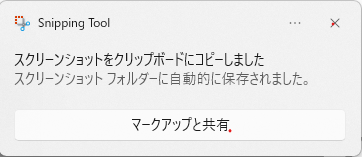
重要なポイント:撮っただけでは自動保存されません
ここで初心者がよく混乱するのが、「ショートカットを押した後、画像がどこに保存されたのか分からない」という点です。
Windows+Shift+Sで撮影した画像は、まずクリップボード(コピーした内容を一時的に保存する場所)に保存されます。
ファイルとして自動保存はされません。
つまり、通知をクリックして編集画面を開き、そこで「名前をつけて保存」するか、ペイントやWordなどに貼り付けて保存する必要があります。
Windows+Shift+Sで選べる4つの切り取り方法
ショートカットを押すと画面上部に4つのアイコンが表示されます。
| 種類 | 内容 |
|---|---|
| 四角形で切り取り | ドラッグした四角形の範囲を切り取る(一番よく使う) |
| 自由形式で切り取り | 自由な形で範囲を選んで切り取る |
| ウィンドウの切り取り | 開いているウィンドウ全体を切り取る |
| 全画面表示の切り取り | 画面全体をそのままコピーする |
ほとんどの場面では「四角形で切り取り」を使えばOKです。
PrintScreenキーでスクリーンショットを撮る方法
キーボードに「PrtSc」または「PrintScreen」と書かれたキーを押す方法です。
PrintScreenキーはキーボードの右上あたりにあることが多いです。機種によって「PrtSc」「PrtScn」「Print Screen」など表記が異なります。
手順
- PrintScreenキーを押す
- ペイントなどのアプリを開く
- Ctrl+Vで貼り付ける
- 名前をつけて保存する
PrintScreenキーを押しただけでは、画面全体がクリップボードにコピーされるだけで、ファイルには保存されません。
必ずペイントやWordなどに貼り付けて保存する必要があります。
ノートPCの場合はFnキーとの組み合わせが必要なことがある
ノートPCでは「Fn+PrtSc」のように、Fnキーと組み合わせないと機能しない機種があります。
PrintScreenキーを押しても何も起きない場合は、Fnキーも一緒に押してみてください。
Windows+PrintScreenで自動保存する方法
「いちいち貼り付けて保存するのが面倒」という方に便利なのが、Windows+PrintScreenの組み合わせです。
手順
- キーボードの「Windowsキー+PrintScreen」を同時に押す
- 画面が一瞬暗くなる(撮影完了のサイン)
- 画像が自動的にファイルとして保存される
保存場所
PC → ピクチャ → スクリーンショットファイル名は「スクリーンショット (1).png」のように自動でつけられます。
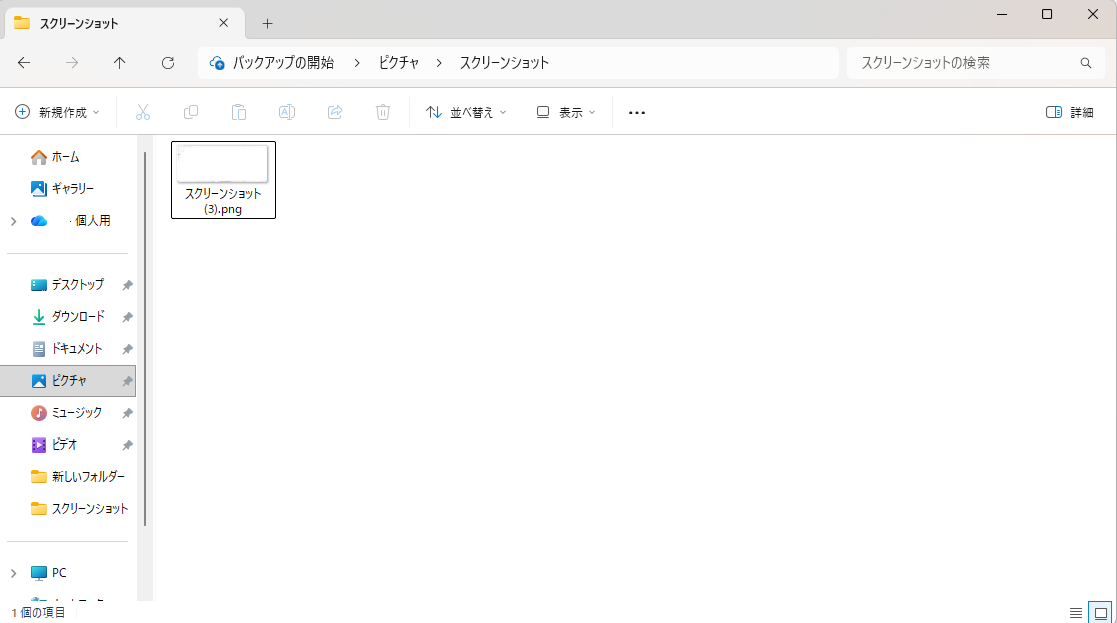
この方法が一番シンプルで、「とにかく全画面を保存したい」という時に便利です。
ただし、画面全体が保存されるので、一部分だけ切り取りたい場合はWindows+Shift+Sを使いましょう。
Snipping Toolをアプリから開いて使う方法
Snipping Toolは、Windows11に標準搭載されているスクリーンショット用アプリです。
Windows+Shift+Sで素早く切り取り画面を開くこともできますが、アプリとして起動すると、撮影モードの選択やタイマー撮影、撮影後の編集などを行いやすくなります。
撮影後に線を引いたり、文字を書いたりする編集機能が使えます。
起動方法
- 画面下のタスクバーにある検索アイコンをクリックする
- 検索欄に「Snipping Tool」と入力する
- 検索結果からSnipping Toolを開く
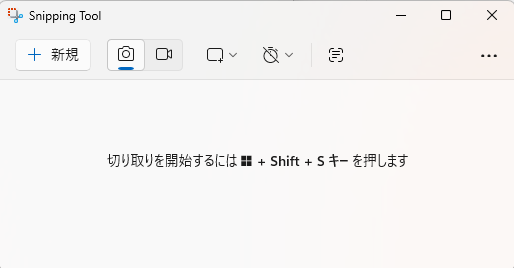
使い方
- Snipping Toolを開く
- 「新規作成」をクリックする
- 撮影モードを選ぶ(四角形、自由形式、ウィンドウ、全画面)
- 範囲を選択する
- 撮影後に編集画面が開く
- 必要であれば書き込みや加工をして保存する
Snipping Toolの便利な機能
- 撮影まで数秒待つ「タイマー撮影」ができる(メニューを開いた状態をキャプチャしたい時などに有効)
- 撮影後にそのまま文字や線を書き込める
- トリミングも編集画面内でできる
スクリーンショット画像の保存場所
初心者が一番混乱するのがここです。方法によって保存場所が違うのでまとめておきます。
| 方法 | 保存場所 |
|---|---|
| Windows+Shift+S | クリップボード(自動保存なし)→ 通知クリックで編集・保存 |
| PrintScreenキー | クリップボード(自動保存なし)→ 貼り付けて保存が必要 |
| Windows+PrintScreen | ピクチャ → スクリーンショット(自動保存) |
| Snipping Tool | 編集画面から保存(場所を指定できる) |
OneDriveを使っている場合の注意
OneDriveの設定によっては、スクリーンショットが「OneDrive → ピクチャ → スクリーンショット」に保存される場合があります。
「ピクチャのスクリーンショットフォルダに見つからない」という場合は、OneDrive内も確認してみてください。
スクリーンショットを貼り付ける方法
クリップボードに保存されたスクリーンショットは、Ctrl+Vで貼り付けられます。
貼り付けられる場所の例
- ペイント → そのまま編集・保存できる
- Word・Excel → 文書に画像として挿入できる
- メール(OutlookやGmailなど) → 本文や添付として使える
- LINE → トーク画面に直接貼り付けられる
- PowerPoint → スライドに挿入できる
「ペイントに貼り付けて保存」が一番シンプルでおすすめです。
スクリーンショットできない時の確認ポイント
【キーを押し間違えていないか確認する】
Windows+Shift+SとCtrl+Shift+Sは違います。
また、Windows+PrintScreenとPrintScreenだけでも動作が異なります。
もう一度ゆっくり確認してみてください。
【ノートPCでFnキーが必要かどうか確認する】
ノートPCによっては、PrintScreenキーを単独で押しても反応しない場合があります。
「Fn+PrtSc」の組み合わせを試してみてください。
【クリップボードの不具合が起きていないか確認する】
Windows+Shift+Sで撮影しても通知が出ない場合、クリップボード関連の一時的な不具合の可能性があります。
PCを再起動してから試してみてください。
【Snipping Toolが起動しない場合は更新を確認する】
Snipping Toolが正常に動かない場合は、Windows Updateが溜まっていることがあります。
設定→Windows Updateから更新を確認してみてください。
【キーボード自体が反応しない場合】
キーボードが全体的に反応しない場合は、スクリーンショットとは別の問題が起きている可能性があります。
こちらの記事も参考にしてください。
→ Windows11でキーボードが反応しない原因と対処法【突然入力できない時】
よくある質問
Windows11でスクリーンショットはどこに保存されますか?
方法によって保存場所が違います。Windows+PrintScreenで撮った場合は「ピクチャ → スクリーンショット」フォルダに自動保存されます。
Windows+Shift+SやPrintScreenキーだけの場合はクリップボードに保存されるため、ペイントなどに貼り付けて手動で保存する必要があります。
Windows+Shift+Sで保存されないのはなぜですか?
Windows+Shift+Sで撮影した画像は、クリップボードに保存されるだけで、自動的にファイルとして保存されません。
画面右下の通知をクリックして編集画面を開き、「保存」するか、ペイントなどに貼り付けてから保存する必要があります。
PrintScreenキーだけで撮れますか?
PrintScreenキーを押すと画面全体がクリップボードにコピーされます。
ただし、自動保存はされないためペイントなどへの貼り付けが必要です。自動保存したい場合はWindowsキー+PrintScreenを使いましょう。
切り取った画像はどこへ行きますか?
Windows+Shift+Sで切り取った画像は、クリップボードに保存されます。
右下の通知をクリックすると編集・保存ができます。
通知を見逃した場合は、ペイントを開いてCtrl+Vで貼り付けると確認できます。
ノートPCでスクショできない時はどうすればいいですか?
ノートPCではFnキーとの組み合わせが必要な場合があります。
「Fn+PrtSc」を試してみてください。
それでも反応しない場合は、Snipping Toolをアプリとして起動する方法がおすすめです。
まとめ
Windows11のスクリーンショットは、方法によって動作や保存場所が異なります。
迷った時は以下を参考にしてみてください。
方法の使い分け
- 範囲を選んで撮りたい → Windows+Shift+S
- 全画面を自動保存したい → Windows+PrintScreen
- 撮影後に編集したい → Snipping Tool
初心者の方には、まずWindows+Shift+Sを覚えるのがおすすめです。
撮影後はペイントに貼り付けて保存する流れを一度試してみてください。
「撮ったはずなのに見つからない」という場合のほとんどは、クリップボードへのコピーで止まっていて、ファイルとして保存できていないケースです。
保存と貼り付けの違いを意識するだけで、迷うことが少なくなります。
コピー履歴を活用したい場合はこちらの記事も参考にしてください。
→ Windows11でコピー履歴を見る方法【クリップボード履歴の使い方】