Windows11でコピー履歴を見る方法【クリップボード履歴の使い方】
Windows11で文章やURLをコピーして作業していると、「さっきコピーした内容をもう一度貼り付けたい」と思うことがありますよね。
通常の貼り付け(Ctrl+V)では直前にコピーした内容しか使えません。
別の文章をコピーしてしまうと、前の内容が消えてしまって、また探し直す…という手間が発生します。
実は、Windows11にはコピーした内容を履歴として一覧表示できる「クリップボード履歴」という機能があります。
Windowsキー+Vを押すだけで過去のコピー内容を選んで貼り付けられるので、知っておくとかなり便利です。
Windows11のクリップボード履歴とは
まず「クリップボード」という言葉から説明します。
クリップボードとは、コピーした内容を一時的に保存しておく場所のことです。
文章でも画像でもURLでも、Ctrl+Cでコピーした瞬間にクリップボードへ保存されます。
通常は「直前にコピーした1件だけ」しか保存されません。新しいものをコピーするたびに、前のコピー内容は上書きされてしまいます。
【クリップボード履歴を使うと何が変わるか】
クリップボード履歴をONにすると、コピーするたびに内容が追加されて、一覧から選んで貼り付けられるようになります。
- 複数の文章を順番に貼り付けたい時
- さっきコピーしたURLをもう一度使いたい時
- よく使う定型文を繰り返し貼り付けたい時
こういった場面でとても役立ちます。
クリップボード履歴を有効にする方法
クリップボード履歴は、最初はOFFになっている場合があります。
まず有効化が必要です。
Windowsキー+Vから有効にする(一番簡単)
手順
- キーボードの「Windowsキー+V」を押す
- クリップボード履歴の画面が表示される
- 「オンにする」ボタンが表示された場合はクリックする
- これで有効化完了です
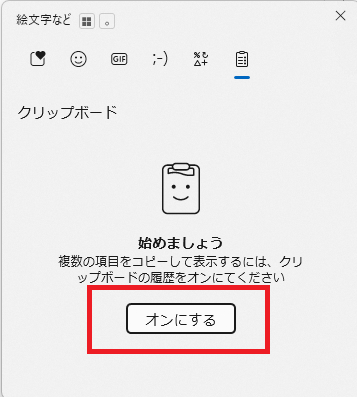
「オンにする」が表示されずにいきなり履歴一覧が出た場合は、すでにONになっています。
設定から有効にする方法
手順
- 設定を開く(Windowsキー+I)
- 「システム」を開く
- 「クリップボード」を開く
- 「クリップボードの履歴」をONにする
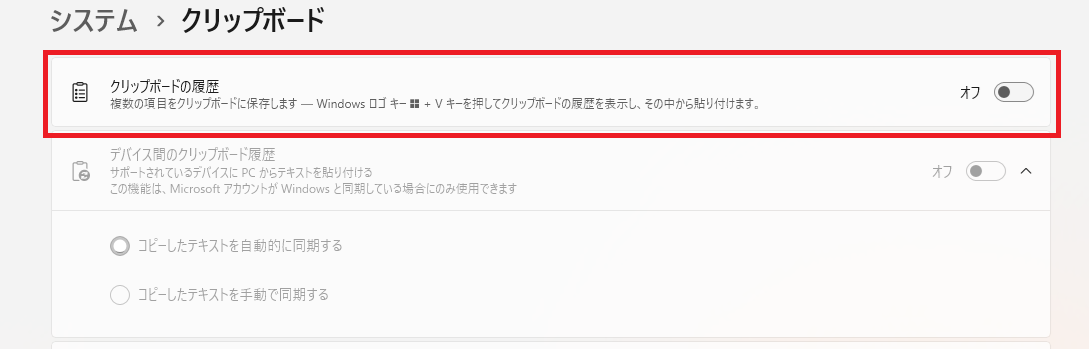
どちらの方法でも有効化できます。
Windowsキー+Vから試す方が手軽です。
クリップボード履歴を表示して貼り付ける方法
ここが一番のメインです。
有効化後は、コピーするたびに内容が履歴に追加されていきます。
手順
- 文章やURLをコピーする(Ctrl+C)
- 貼り付けたい場所をクリックする(メモ帳や入力欄など)
- 「Windowsキー+V」を押す
- 過去のコピー履歴が一覧で表示される
- 貼り付けたい内容をクリックする
- 選んだ内容が入力欄に貼り付けられる
初めて試す場合は、メモ帳を開いて何度かコピーしてから試してみるとわかりやすいです。
Ctrl+VとWindowsキー+Vの違い
| 操作 | 内容 |
|---|---|
| Ctrl+V | 直前にコピーした1件だけ貼り付ける |
| Windowsキー+V | 過去のコピー履歴を一覧から選んで貼り付ける |
普段の貼り付けはCtrl+Vで問題ありません。
ただ、「さっきコピーした文章をもう一度貼りたい」「別の文章をコピーしてしまったけど、前の内容も使いたい」という時は、Windowsキー+Vが便利です。
たとえば、URL・メール文・ブログのタイトルなどを何度も貼り付ける作業では、クリップボード履歴を使うとコピー元に戻る手間を減らせます。
よく使う文章を固定する方法
毎回使う定型文やよく使うURLは、クリップボード履歴に「固定」しておくことができます。
固定しておけば、履歴を削除しても残せるので、定型のメール文や住所など繰り返し使う文章に便利です。
手順
- Windowsキー+Vでクリップボード履歴を開く
- 固定したい項目にマウスを合わせる
- 項目の右下にあるピンアイコンをクリックする
- ピンマークが黒色になったら固定完了
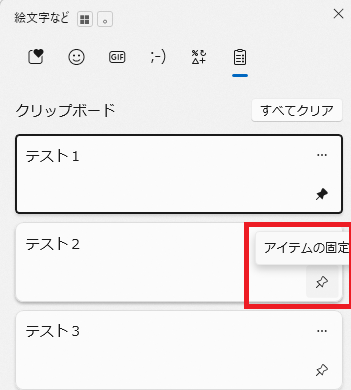
固定した項目は、クリップボード履歴を一括削除した場合やPCを再起動した後でも残ります。
ただし、パスワードや個人情報を固定してしまうと、あとからWindowsキー+Vで表示できてしまう可能性があります。
共用PCでは、個人情報や認証コードなどを固定しないように注意してください。
クリップボード履歴を削除する方法
コピーした内容を削除したい場合の手順です。
1件だけ削除する
- Windowsキー+Vでクリップボード履歴を開く
- 削除したい項目にマウスを合わせる
- 「…」をクリックする
- 「削除」を選ぶ
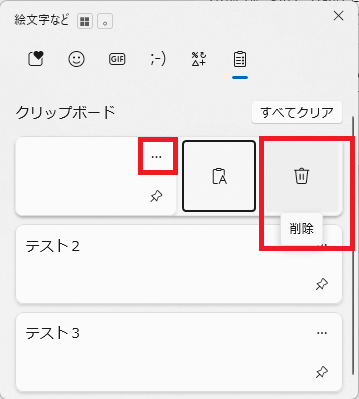
履歴全体を削除する
- 設定を開く(Windowsキー+I)
- 「システム」を開く
- 「クリップボード」を開く
- 「クリップボード データをクリアする」をクリックする
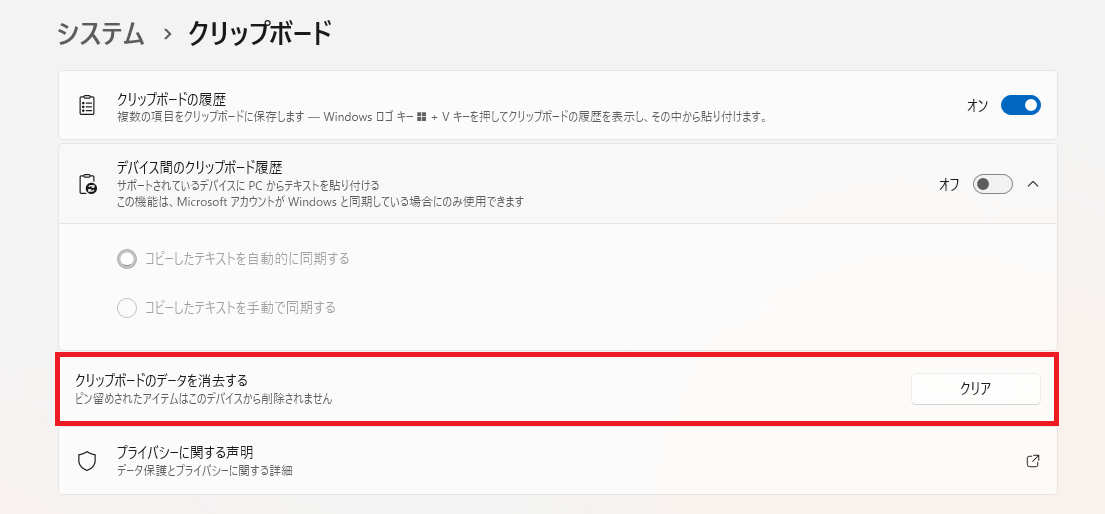
全体削除の場合、固定した項目は残ります。
固定を解除してから削除したい場合は、先に固定解除してください。
クリップボード履歴を使う時の注意点
便利な機能ですが、プライバシー面でも少し意識しておきましょう。
パスワードや個人情報のコピーに注意
パスワードや認証コード、クレジットカード番号などをコピーすると、クリップボード履歴に残ってしまいます。
その場合は、使い終わったら履歴から削除しておくのがおすすめです。
共用PCでは特に注意
家族や職場で同じPCを使っている場合、Windowsキー+Vを押せば履歴が見えてしまいます。
個人情報をコピーした後は、こまめに削除しておきましょう。
パスワード管理アプリなど一部のアプリは、安全のためクリップボード履歴に内容が残らない設定になっている場合があります。
クリップボード履歴が表示されない時の確認ポイント
【クリップボード履歴がOFFになっていないか確認する】
Windowsキー+Vを押しても履歴が出ない場合は、クリップボード履歴がOFFになっている可能性があります。
設定→システム→クリップボードを開き、「クリップボードの履歴」がONになっているか確認してください。
OFFになっていると履歴が残りません。
【Ctrl+Vと間違えていないか確認する】
通常の貼り付けはCtrl+Vですが、コピー履歴を表示する場合はWindowsキー+Vです。
似ていますが、動きはまったく違います。
【有効化後にコピーしているか確認する】
クリップボード履歴をONにする前にコピーした内容は、履歴に表示されない場合があります。
有効化したあとに、もう一度文章をコピーして確認してみてください。
【一部の内容は履歴に残らないことがある】
アプリや内容によっては、クリップボード履歴に残らない場合があります。
パスワード管理アプリなどは安全のため、意図的に履歴へ残さない仕様になっているものもあります。
よくある質問
Windows11でコピー履歴を見るにはどうすればいいですか?
Windowsキー+Vを押すと、クリップボード履歴を表示できます。
初めて使う場合は「有効にする」をクリックして、クリップボード履歴をONにしてください。
Ctrl+VとWindowsキー+Vの違いは何ですか?
Ctrl+Vは直前にコピーした内容を貼り付けるショートカットです。
Windowsキー+Vは、過去にコピーした内容を一覧から選んで貼り付ける機能です。
クリップボード履歴に何も表示されません
クリップボード履歴がOFFになっている可能性があります。
設定→システム→クリップボードを開き、「クリップボードの履歴」がONになっているか確認してください。
クリップボード履歴は他の人に見られますか?
同じPCを使う人がWindowsキー+Vを押すと、残っている履歴が見える可能性があります。
共用PCでは、個人情報やパスワードをコピーした後に履歴を削除しておくと安心です。
よく使う文章を残しておくことはできますか?
クリップボード履歴の項目を固定すると、よく使う文章を残しておけます。
ただし、個人情報やパスワードなどは固定しないようにしましょう。
まとめ
クリップボード履歴を使えるようになると、さっきコピーした文章やURLをもう一度探し直す手間が減ります。
特に、複数の文章を順番に貼り付けたい時や、よく使う定型文を扱う時に便利です。
まずはWindowsキー+Vを押して、クリップボード履歴が有効になっているか確認してみてください。
使い方に慣れてきたら、よく使う文章の固定や不要な履歴の削除も覚えておくと安心です。
ただし、パスワードや個人情報をコピーした場合は注意が必要です。
便利な機能だからこそ、共用PCでは履歴をこまめに削除するなど、使い方に気を付けましょう。
キーボードショートカットが反応しない場合はこちらの記事も参考にしてください。
→ Windows11でキーボードが反応しない原因と対処法【突然入力できない時】