Windows11で音が出ない原因と対処法【突然聞こえない時】
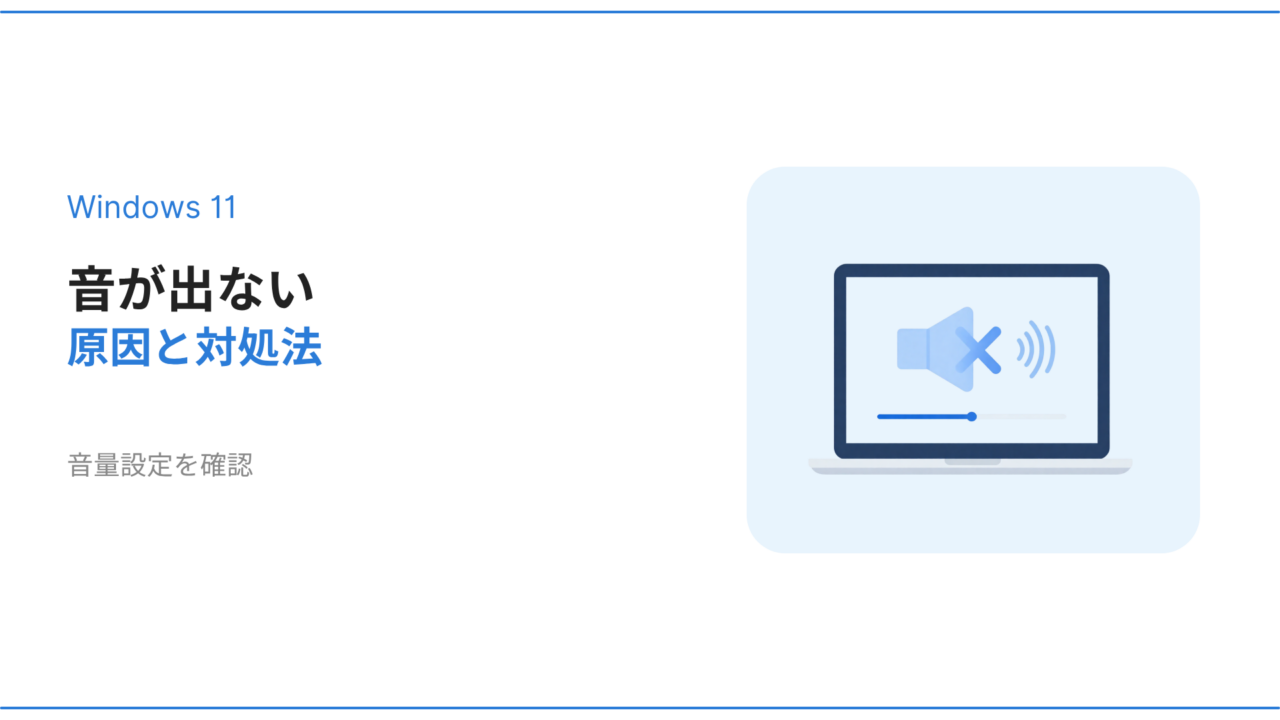
昨日まで普通に音が出ていたのに、Windows11で急に音が聞こえなくなると焦りますよね。
YouTubeや動画を再生しても無音だと、パソコンが壊れたのか不安になると思います。
実際には、音量がミュートになっていたり、音の出力先が別のスピーカーやHDMIモニターに切り替わっていたりするだけで、設定を見直せば改善するケースも多いです。
この記事では、Windows11全体で音が出ない時に試してほしい対処法を、簡単なものから順番に解説します。
「Zoomだけ音が聞こえない」とは原因が異なるので、Zoom会議の音声で悩んでいる方は別記事を参考にしてください。
Windows11で音が出ない主な原因
まず、原因の全体像を把握しておきましょう。
「音が出ない」という症状には、実はいくつかのパターンがあります。
Windows全体で音が出ないケース、特定のアプリだけ音が出ないケース、イヤホンを挿しても音が出ないケースなど、状況によって確認すべき場所が変わります。
よくある原因としては以下が考えられます。
- 音量がミュート、または極端に小さくなっている
- 出力デバイスが別のスピーカーやモニターになっている
- BluetoothイヤホンやHDMIモニターに音が出ている
- 音量ミキサーで特定アプリだけ音量が0になっている
- ブラウザや動画サイト側がミュートになっている
- Bluetoothイヤホンの接続不良
- オーディオドライバーの不具合
- Windows Update後の影響
- スピーカーやイヤホン本体の故障
特に「出力先が変わっていた」パターンは本当によくあります。
HDMIモニターを繋いだ後や、Bluetoothイヤホンを使った後に起きやすいので、まずそこから確認してみましょう。
まず音量とミュートを確認する
一番シンプルで、でも意外と見落としがちなのがこれです。
キーボードの音量キーに誤って触れてミュートになっていた、というケースは珍しくありません。
まずタスクバーのスピーカーアイコンを確認してみてください。
手順
- タスクバー右下のスピーカーアイコンをクリックする
- 音量スライダーが0になっていないか確認する
- スピーカーアイコンに「×」マークが付いていればミュート中なのでクリックして解除する
- キーボードの音量キーやミュートキーも確認する
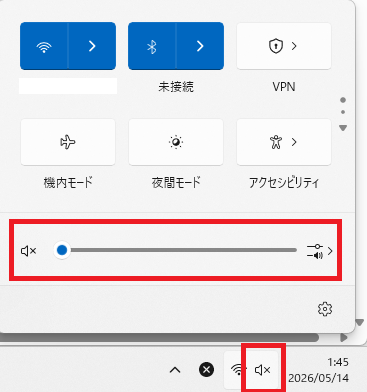
「まさかそんなことで」と思いがちですが、ミュートになっているだけで音が出ない、というのは本当によくあります。

私も一度、プレゼン直前にキーボードのミュートキーを誤って押していて焦ったことがありました。
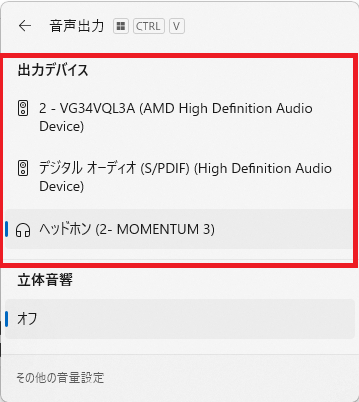
出力デバイスを確認する
これがWindows11の音声トラブルで一番多い原因です。
Windows11では複数の音声出力先を切り替えられます。
スピーカー、イヤホン、Bluetoothイヤホン、HDMIモニターなどが候補に出てきますが、意図せず別の出力先に切り替わっていることがあります。
「音が出ていないのではなく、別の機器に音が出ている」という状況です。
手順
- タスクバー右下のスピーカーアイコンをクリックする
- 音量スライダーの右側にある出力切り替えボタンをクリックする
- 出力先の一覧が表示されるので、使用したいスピーカーやイヤホンを選ぶ
- 音が出るか確認する
以前、HDMIモニターを繋いだ後から急に音が出なくなって焦ったことがあります。
実はモニター側に音が出力されていただけで、出力先をPCスピーカーに戻したら即解決しました。
「音が出ない」と思っても、まず出力先を疑ってみてください。
音量ミキサーでアプリごとの音量を確認する
「YouTubeだけ音が出ない」「特定のゲームだけ無音」という場合は、音量ミキサーが原因のことがあります。
Windows11にはアプリごとに音量を個別設定できる「音量ミキサー」があります。
気づかないうちに特定アプリの音量だけ0になっていることがあります。
手順
- タスクバー右下のスピーカーアイコンを右クリックする
- 「音量ミキサーを開く」を選択する
- 音が出ないアプリの音量スライダーを確認する
- 0になっていれば上げ、ミュートになっていれば解除する
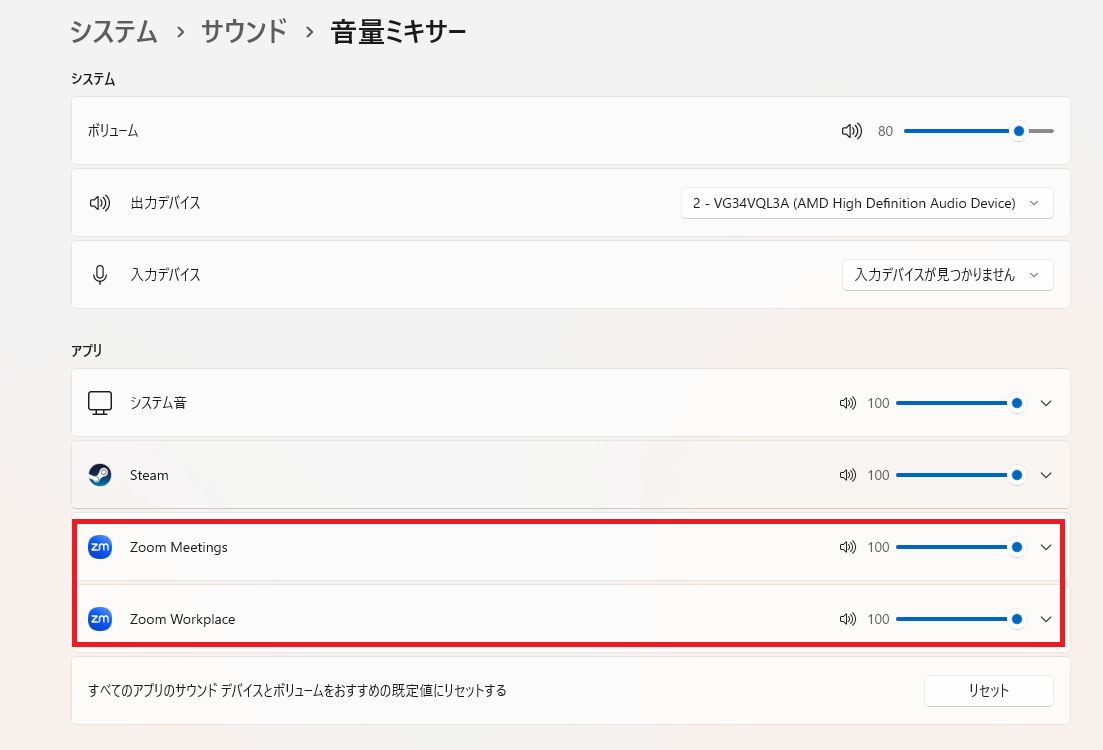
ChromeやEdgeなどのブラウザの音量が0になっていた、というケースはよくあります。
PC全体では音が出るのに特定のアプリだけ聞こえない場合はここを確認してみてください。
ブラウザや動画サイト側の音量を確認する
YouTubeや動画サイトだけ音が出ない場合、動画プレイヤー側やブラウザタブがミュートになっていることがあります。
手順
- YouTubeなどの動画プレイヤーの音量アイコンを確認する
- ミュートになっていれば解除する
- ブラウザのタブを右クリックし、ミュート解除に関する項目が表示されないか確認する
- 別の動画や別のサイトでも音が出るか確認する
ブラウザタブのミュートは気づきにくいです。
タブを右クリックしてミュート解除に関する項目が出る場合は、タブやサイト単位でミュートになっている可能性があります。
イヤホンやBluetooth機器を外して確認する
イヤホンを使っている場合、そちらに音が出ている可能性があります。
有線イヤホンを挿したままにしていると、PCスピーカーから音が出なくなるのは正常な動作です。
Bluetoothイヤホンが接続済みになっているとスピーカーから音が出ない、というケースも多いです。
手順
- 有線イヤホンを外す
- Bluetoothイヤホンを一度切断する(設定→Bluetoothとデバイスから切断)
- PC本体のスピーカーから音が出るか確認する
- 必要に応じて出力デバイスをスピーカーに選び直す
Bluetoothイヤホンがスマホに先に接続されていて、Windowsでは音が出ないというパターンもあります。
Bluetoothイヤホン自体が繋がらない場合はこちらの記事も参考にしてください。
→ Windows11でBluetoothが繋がらない原因と対処法【すぐ確認】
HDMIモニターや外部スピーカーを確認する
HDMIモニターを接続した後に音が出なくなった場合は、出力先がモニター側に切り替わっていることがあります。
モニターにスピーカーが内蔵されていない、または音量が小さい場合は無音に感じます。
手順
- 出力デバイスの一覧を開く(タスクバーのスピーカーアイコン→出力切り替えボタン)
- HDMIモニターが出力先になっていないか確認する
- PC本体のスピーカーやイヤホンを選び直す
- 外部スピーカーを使っている場合は電源と音量も確認する
パソコンを再起動する
Windows11側の一時的な不具合で音が出ない場合、再起動で改善することがあります。
音声サービスやドライバーの認識が再起動でリセットされて直ることがあります。
手順
- 作業中のファイルを保存する
- スタートメニューから「再起動」を選ぶ
- 再起動後に音が出るか確認する
オーディオドライバーを確認する
ここまで試しても改善しない場合、オーディオドライバーの不具合を疑ってみましょう。
特にWindows Update後から音が出なくなった場合は、ドライバーが影響を受けている可能性があります。
手順
- スタートボタンを右クリックする
- 「デバイスマネージャー」を選択して開く
- 「サウンド、ビデオ、およびゲーム コントローラー」を展開する
- 使用中のオーディオデバイスを右クリックする
- 「ドライバーの更新」を選択する
- 更新後は再起動して確認する
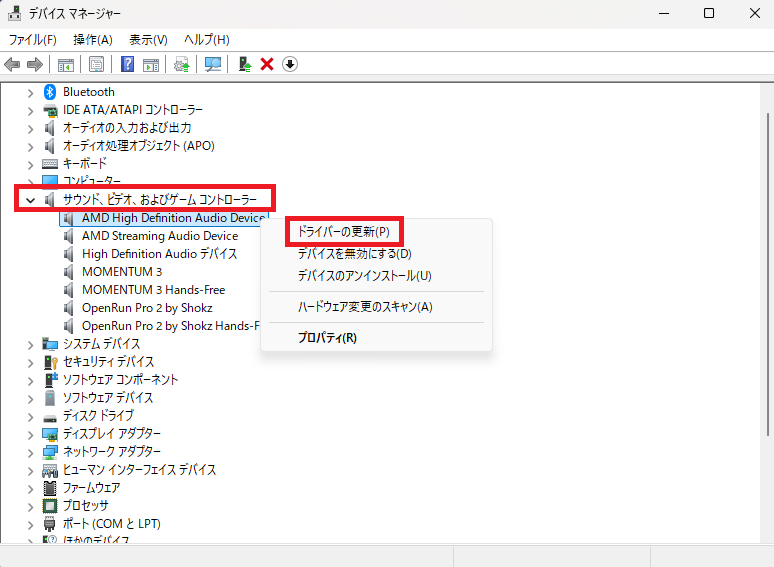
更新しても改善しない場合は、慎重に「デバイスのアンインストール」→再起動で自動再認識を試す方法もあります。
操作に不安がある場合は、先にメーカー公式サイトやサポート情報を確認しましょう。
Windows Update後に不具合が発生する場合もあります。
それでも改善しない場合の確認ポイント
イヤホンでは音が出るか確認する
イヤホンで聞こえる場合、PC本体のスピーカー側に問題がある可能性があります。
スピーカーの故障や、出力設定の問題が考えられます。
別のアプリでは音が出るか確認する
特定のアプリだけ音が出ない場合は、音量ミキサーやそのアプリ側のミュート設定を確認してみてください。
別のイヤホンやスピーカーで確認する
別の機器では音が出る場合、元のイヤホンやスピーカー側の故障が疑われます。
機器を変えて試してみることで原因を切り分けられます。
Zoomだけ音が聞こえない場合
Zoomだけ音が聞こえない場合は、Windows全体の問題ではなくZoom側のスピーカー設定やオーディオ接続が原因の可能性があります。
こちらの記事を参考にしてください。
→ Windows11でZoomの音が聞こえない原因と対処法【すぐ確認】
よくある質問
Windows11で急に音が出なくなったのはなぜですか?
音量がミュートになっている、出力デバイスが別の機器に切り替わっている、音量ミキサーでアプリの音量が0になっているなどが原因になることがあります。
まず音量と出力デバイスを確認しましょう。
YouTubeだけ音が出ません
PC全体では音が出る場合、YouTube側のミュート、ブラウザタブのミュート、音量ミキサーのブラウザ音量が原因の可能性があります。
動画プレイヤーの音量と音量ミキサーを確認してみてください。
イヤホンを挿しても音が出ません
出力デバイスがイヤホンではなくスピーカーやHDMIモニターになっている可能性があります。
タスクバー右下の出力切り替えから、使用したいイヤホンを選び直してみてください。
イヤホンでは音が出るのにスピーカーから音が出ません
イヤホンでは音が出る場合、PC本体のスピーカー側や出力デバイス設定に原因がある可能性があります。
出力先が本体スピーカーになっているか確認し、必要に応じて再起動やドライバー確認も試してみてください。
Bluetoothイヤホンは接続済みなのに音が出ません
Windows11側の出力デバイスがBluetoothイヤホンに切り替わっていない可能性があります。
出力デバイスを確認し、必要に応じてBluetoothイヤホンを再接続してみましょう。
HDMI接続後に音が出なくなりました
HDMI接続後に音の出力先がモニター側へ切り替わることがあります。
モニターにスピーカーがない場合は無音に感じるため、出力デバイスをPC本体のスピーカーやイヤホンに戻してみてください。
Zoomだけ音が聞こえません
Zoomだけ音が聞こえない場合は、Windows全体ではなくZoom側のスピーカー設定やオーディオ接続が原因の可能性があります。
Zoom側の音声設定を確認してください。
まとめ
Windows11で音が出ない場合、まず音量とミュートの確認、次に出力デバイスの確認から始めるのが一番の近道です。
試す順番の目安はこのとおりです。
- 音量とミュートを確認する(ミュートになっているだけのことがある)
- 出力デバイスを確認する(別の機器に音が出ているケースが多い)
- 音量ミキサーを確認する(特定アプリだけ音が出ない場合)
- ブラウザや動画サイト側を確認する(YouTubeだけ聞こえない場合)
- イヤホンやBluetooth機器を外して確認する(PCスピーカーで音が出るか)
- HDMIモニターや外部スピーカーを確認する(HDMI接続後に出なくなった場合)
- パソコンを再起動する(一時的な不具合の解消)
- オーディオドライバーを確認する(Windows Update後から症状が出た場合)
「難しそう」と感じても、まず音量確認と出力デバイスの確認だけ試してみてください。
それだけで解決するケースがかなり多いです。