Windows11でマウスが動かない原因と対処法【突然反応しない時】
昨日まで普通に使えていたマウスが急に動かなくなると、かなり焦りますよね。
カーソルが動かないと、パソコン自体が固まったのか、マウスが壊れたのか分かりにくいと思います。
実際には、電池切れやUSBポートの接触不良、Bluetooth接続の不具合など、簡単な確認で改善するケースも多いです。
いきなりドライバーやデバイスマネージャーを触る前に、まずは基本的なところから順番に確認してみましょう。
この記事では、マウスが動かない・反応しない時に試してほしい対処法を、簡単なものから順番に解説します。
「Bluetoothが繋がらない」「USBが認識しない」とは原因が異なるので、そちらで悩んでいる方は別記事を参考にしてください。
Windows11でマウスが動かない主な原因
まず、原因の全体像を把握しておきましょう。
マウスが動かない症状にはいくつかのパターンがあります。
カーソル自体が動かないケース、クリックだけ反応しないケース、USBマウスが挿しても動かないケース、Bluetoothマウスが突然反応しなくなるケースなど、状況によって確認すべき場所が変わります。
よくある原因としては以下が考えられます。
- マウス本体の電源がOFFになっている
- ワイヤレスマウスの電池切れ
- USBポートの接触不良
- USBレシーバーが少し抜けている
- Bluetooth接続が切れている
- Windows11側の一時的な不具合
- マウスドライバーの不具合
- マウス本体の故障
「ワイヤレスマウスが突然動かなくなった」という場合、電池切れが原因のことが意外と多いです。まずそこから確認してみましょう。
まずパソコン自体が固まっていないか確認する
マウスだけの問題なのか、PC全体が固まっているのかを最初に切り分けましょう。
キーボードのキーを押してみてください。
スタートメニューが開いたり、文字が入力できたりするならPC自体は動いています。
キーボードも一切反応しない場合は、Windowsがフリーズしている可能性があります。
手順
- キーボードの「Windowsキー」を押す
- スタートメニューが開くか確認する
- 反応しない場合は「Ctrl + Alt + Delete」を押す
- キーボードが反応するならマウス側の問題を確認する
キーボードが反応する場合は、以降の対処法を順番に試してみてください。
キーボードも全く反応しない場合は、Windowsがフリーズしている可能性があります。
しばらく待っても改善しない場合は、電源ボタンの長押しで強制終了が必要になることがあります。
マウス本体の電源・電池を確認する
ワイヤレスマウスを使っている場合、まずここを確認してください。
電池切れは本当によくある原因です。
「昨日まで動いていたのに」という場合でも、突然電池が切れることはあります。
また、持ち運び時に誤って電源スイッチがOFFになっていることも意外と多いです。
手順
- マウス裏側の電源スイッチを確認する(OFFになっていないか)
- 電池式なら新しい電池に交換する
- 充電式ならしばらく充電してから試す
- ランプが点灯するか確認する

私も以前、Bluetoothマウスが突然動かなくなってドライバーまで疑い始めたところ、単純に電池切れだっただけだったことがありました。
まず電池、大事です。
USBマウス・USBレシーバーを挿し直す
USBマウスや、ワイヤレスマウスのUSBレシーバーを使っている場合の確認です。
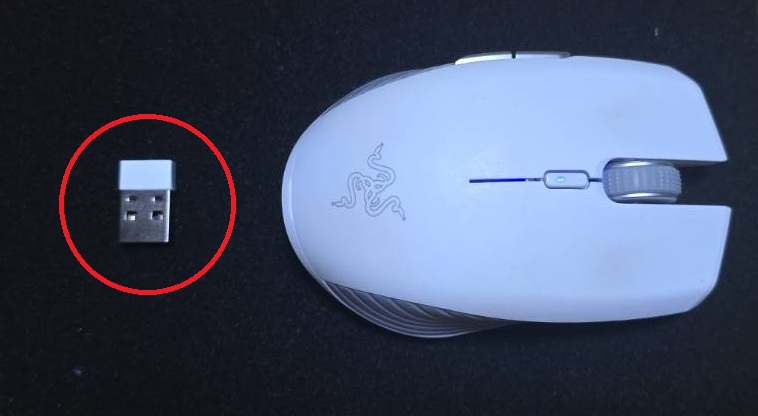
USBレシーバーが少し抜けかけているだけで反応しなくなることがあります。
また、特定のUSBポートだけ接触不良になっていることもあるので、別のポートも試してみてください。
手順
- USBマウスまたはレシーバーを一度ゆっくり抜く
- 数秒待ってから挿し直す
- 改善しない場合は別のUSBポートに挿す
- USBハブを使っている場合はPC本体に直接挿す
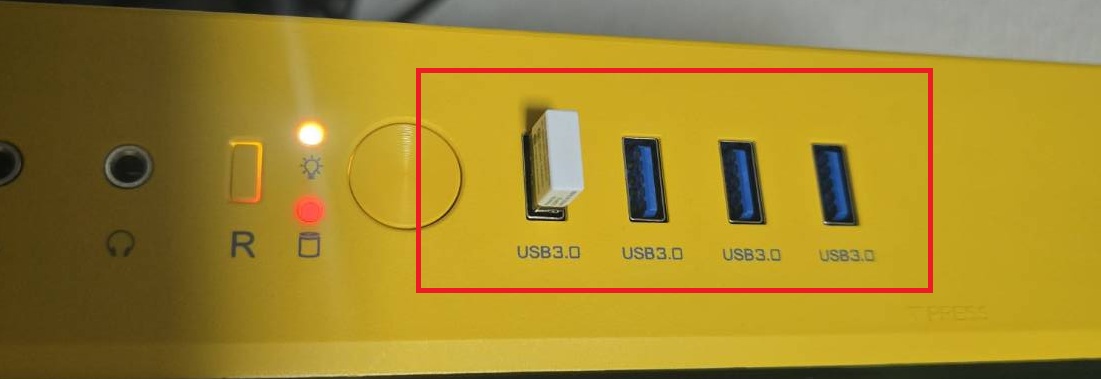
デスクトップPCなら、前面ポートより背面ポートの方が安定していることが多いです。
前面で認識しない場合は背面も試してみてください。
USB機器自体が認識されない場合はこちらの記事も参考にしてください。
→ Windows11でUSBが認識しない原因と対処法【すぐ確認】
Bluetoothマウスの場合は接続状態を確認する
Bluetoothマウスが動かない場合、接続が切れているかペアリング情報に不具合が起きている可能性があります。
手順
- スタートボタンをクリックして「設定」を開く(またはWindowsキー+I)
- 「Bluetoothとデバイス」を開く
- 対象のマウスが「接続済み」になっているか確認する
- 接続されていない場合はクリックして接続する
- 改善しない場合は「デバイスの削除」→再ペアリングを試す
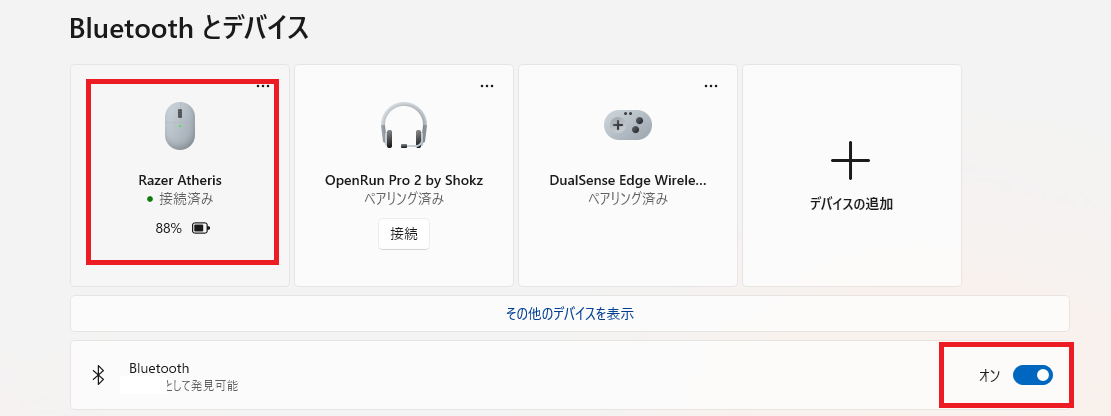
ペアリング情報を削除しても、マウス本体は壊れません。
再度ペアリングし直せばまた使えるようになります。
Bluetooth自体が繋がらない場合はこちらの記事も参考にしてください。
→ Windows11でBluetoothが繋がらない原因と対処法【すぐ確認】
別のマウスで動くか確認する
「マウスが壊れているのか、PC側の問題なのか」を切り分けるための確認です。
手順
- 可能であれば別のマウスをPCに接続する
- そのマウスが動くか確認する
- 元のマウスを別のPCでも試してみる
結果の見方
- 別のマウスは動く → 元のマウスの故障や電池切れの可能性
- 別のマウスも動かない → PC側(USBポート・Bluetooth・ドライバー)の問題の可能性
- 元のマウスが別PCでも動かない → マウス本体の故障の可能性
この切り分けをしておくと、対処法の方向性が絞りやすくなります。
別のマウスを持っていない場合は、新しく購入するのは最終手段にしましょう。
パソコンを再起動する
Windows11側の一時的な不具合でマウスが反応しない場合、再起動で改善することがあります。
マウスが動かない状態でも、キーボードで再起動できます。
手順
- キーボードの「Windowsキー」を押す
- 「Tab」キーや矢印キーで電源ボタンへ移動する
- 「Enter」キーで電源メニューを開く
- 矢印キーで「再起動」を選んで「Enter」を押す
- 再起動後にマウスが動くか確認する
「マウスがないとパソコン操作できない」と思いがちですが、キーボードだけでも再起動できます。
まずこれを試してみてください。
マウスドライバーを確認する
ここまで試しても改善しない場合、マウスドライバーの不具合を疑ってみましょう。
特にWindows Update後からマウスが動かなくなった場合は、ドライバーが影響を受けている可能性があります。
手順
- スタートボタンを右クリックする
- 「デバイスマネージャー」を選択して開く
- 「マウスとそのほかのポインティング デバイス」を展開する
- 使用中のマウスを右クリックする
- 「ドライバーの更新」を選択する
- 更新後は再起動して確認する
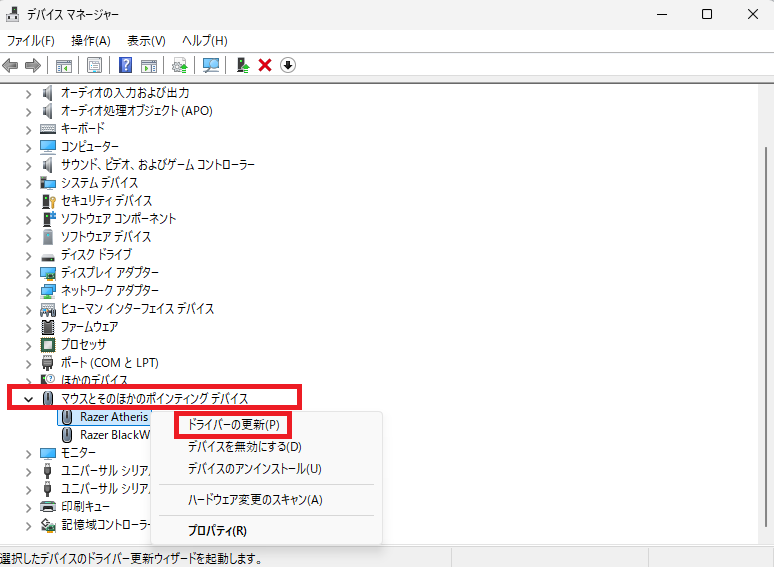
更新しても改善しない場合は、慎重に「デバイスのアンインストール」→再起動で自動再認識を試す方法もあります。
操作に不安がある場合は、先にメーカー公式サイトやサポート情報を確認しましょう。
タッチパッドが動かない場合を確認する(ノートPCの場合)
外付けマウスではなく、ノートPCのタッチパッドが動かない場合はこちらを確認してください。
タッチパッドがWindows11の設定でOFFになっていることがあります。
外付けマウスを接続した時に自動でOFFになる設定になっている場合もあります。
手順
- 設定を開く(Windowsキー+I)
- 「Bluetoothとデバイス」を開く
- 「タッチパッド」を開く
- タッチパッドがONになっているか確認する
それでも改善しない場合の確認ポイント
ここまで試してもダメだった場合は、以下で原因を切り分けてみましょう。
【別のUSBポートで確認する】
特定のUSBポートだけ不具合が出ている場合があります。
デスクトップPCなら前面・背面、ノートPCなら左右で別のポートを試してみてください。
【別のPCでマウスを確認する】
別のPCでも動かない場合、マウス本体の故障が疑われます。
保証期間内であればメーカーへの問い合わせも検討してください。
【キーボードも反応しないか確認する】
キーボードも反応しない場合、マウスではなくWindows全体がフリーズしている可能性があります。
キーボードが反応しない場合はこちらの記事も参考にしてください。
→ Windows11でキーボードが反応しない原因と対処法【突然入力できない時】
【マウスパッドや机の表面を変える】
光学式マウスは、ガラス面や鏡面仕上げの机など、表面によっては動きにくいことがあります。
マウスパッドを使うか、別の表面で試してみてください。
よくある質問
マウスカーソルが動かないのはなぜですか?
マウス本体の電源や電池切れ、USBポートの接触不良、Bluetooth接続の不具合、Windows11側の一時的不具合などが原因になることがあります。
まず電源・電池・挿し直しから確認しましょう。
USBマウスが反応しません
USBポートやUSBレシーバーの接触不良が原因のことがあります。
別のUSBポートに挿し直し、USBハブを使っている場合はPC本体に直接接続してみてください。
Bluetoothマウスが動きません
Bluetooth接続が切れているか、ペアリング情報に不具合がある可能性があります。
Windows11のBluetooth設定で接続状態を確認し、必要に応じて削除して再接続してみましょう。
タッチパッドは動くのに外付けマウスだけ動きません
外付けマウス本体、USBレシーバー、Bluetooth接続、USBポートなどに原因がある可能性があります。
別ポートへの挿し直しや別マウスでの確認を試してみましょう。
マウスもキーボードも反応しません
Windows11自体がフリーズしている可能性があります。
しばらく待っても改善しない場合は、電源ボタン長押しで強制終了が必要になることもあります。
ただし作業中のデータが失われる可能性があるため注意してください。
クリックはできるのにカーソルが動きません
マウスのセンサー部分の汚れや、使っている机の表面が原因になっている可能性があります。
センサー部分を軽く確認し、マウスパッドや別の場所で動くか試してみてください。
まとめ
Windows11でマウスが動かない場合、まずPC自体が固まっていないかを確認するのが最初のステップです。
試す順番の目安はこのとおりです。
- PCがフリーズしていないか確認する(キーボードが反応するか確認)
- マウスの電源・電池を確認する(ワイヤレスマウスは電池切れが多い)
- USBマウス・レシーバーを挿し直す(別ポートも試す)
- Bluetoothマウスの接続状態を確認する(削除して再接続も有効)
- 別のマウスで動くか確認する(マウス側かPC側か切り分け)
- パソコンを再起動する(キーボードで操作可能)
- マウスドライバーを確認する(Windows Update後から症状が出た場合に有効)
「難しそう」と感じても、まず電源・電池の確認と挿し直しだけ試してみてください。
それだけで解決するケースも多いです。