Windows11でプリンターが印刷できない原因と対処法【すぐ確認】
Windows11で急にプリンターが印刷できなくなると困りますよね。
印刷を押しても反応しなかったり、プリンターがオフラインと表示されたりすると、プリンター本体が壊れたのか、パソコン側の設定が悪いのか分かりにくいと思います。
実際には、プリンターの電源や接続、印刷ジョブ、通常使うプリンターの設定を確認するだけで改善するケースもあります。
いきなりドライバーの削除や再インストールを考える前に、まず基本的なところから順番に試してみましょう。
この記事では、Windows11でプリンターが印刷できない時に試してほしい対処法を解説します。
「USBが認識しない」「WiFiが遅い」とは原因が異なるので、そちらで悩んでいる方は別記事を参考にしてください。
Windows11でプリンターが印刷できない主な原因
まず、原因の全体像を把握しておきましょう。
「印刷できない」という症状には、プリンター本体側の問題、Windows11側の設定の問題、接続の問題など、いくつかのパターンがあります。
状況によって確認すべき場所が変わります。
よくある原因としては以下が考えられます。
- プリンター本体の電源が入っていない
- 用紙切れ、インク切れ、紙詰まり
- 別のプリンターやPDF出力が選ばれている
- プリンターがオフライン表示になっている
- 印刷ジョブが詰まって次の印刷が進まない
- WiFiプリンターがネットワークから外れている
- USBプリンターのケーブルが抜けている
- プリンタードライバーの不具合
- Windows Update後の影響
特に「別のプリンターが選ばれていた」「印刷ジョブが残っていた」というパターンは多いです。まずそこから確認してみましょう。
まずプリンター本体の状態を確認する
一番基本的ですが、意外と見落としがちな確認です。
プリンター本体にエラーが出ていると、Windows側でどんな設定をしても印刷されません。
まずプリンター本体から確認してみましょう。
手順
- プリンターの電源が入っているか確認する
- プリンター本体の画面やランプを確認する(エラー表示がないか)
- 用紙が入っているか確認する
- インクやトナーの残量を確認する
- 紙詰まりやカバーの開きっぱなしがないか確認する
プリンター本体の画面にエラーコードが出ている場合は、メーカー公式サイトや説明書でエラーの内容を確認してみてください。
Windows11で選ばれているプリンターを確認する
これが印刷できない原因として意外と多いパターンです。
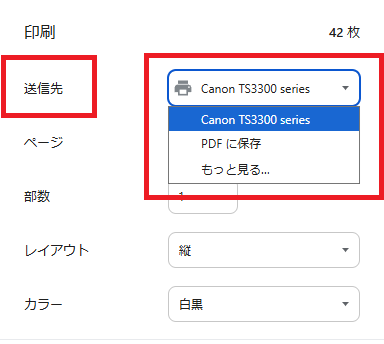
印刷画面で「Microsoft Print to PDF」や古いプリンター、別の機器が選ばれていると、紙には印刷されません。
「印刷を押したのにPDFファイルが保存された」という場合はこれが原因です。
手順
- 印刷したいアプリで印刷画面を開く(Ctrl + P)
- 送信先に選択されているプリンター名を確認する
- 使用したいプリンター名を選ぶ
- もう一度印刷を試す
通常使うプリンターを設定する
毎回別のプリンターが選ばれてしまう場合は、通常使うプリンターを設定しておくと便利です。
手順
- 設定を開く (Windowsキー+I)
- 「Bluetoothとデバイス」を開く
- 「プリンターとスキャナー」を開く
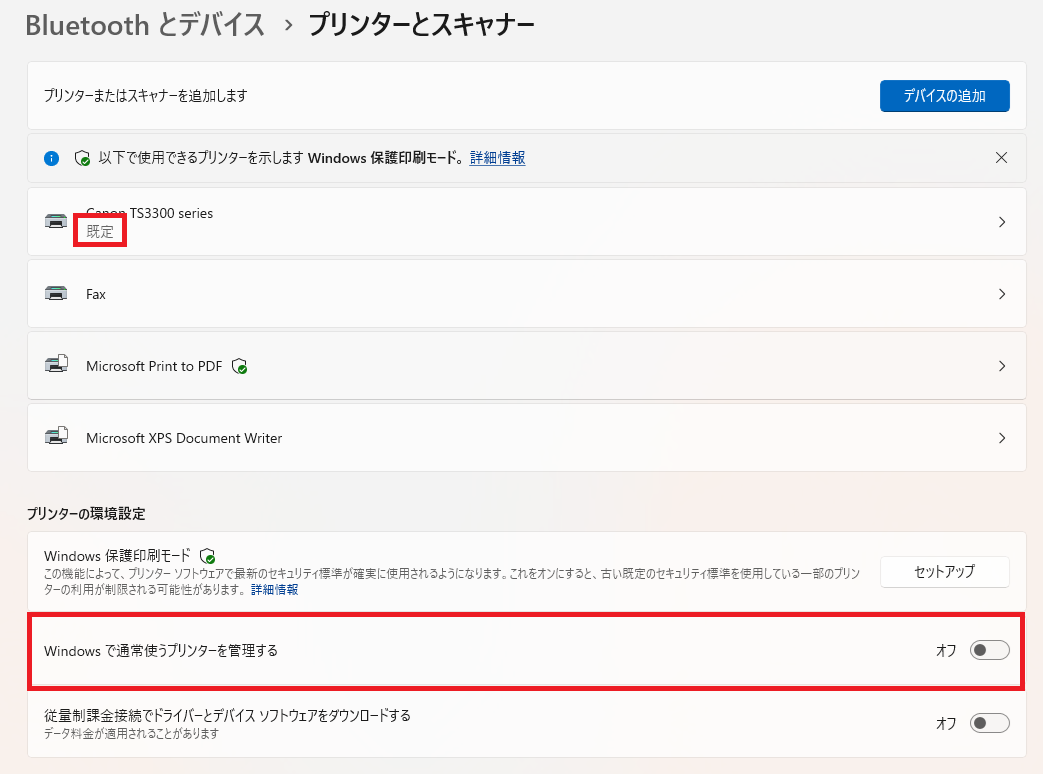
- 画面内の「Windowsで通常使うプリンターを管理する」をOFFにする
- 使用したいプリンターを選ぶ
- 「既定として設定する」を選ぶ
まず、プリンターとスキャナー画面で自動管理をOFFにします。
次に、対象プリンターの詳細画面で「既定として設定する」を選びます。
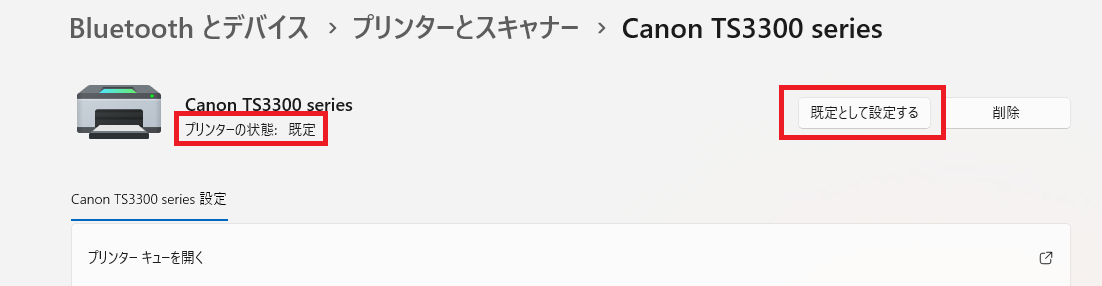
「既定として設定する」が表示されない場合は、まず「Windowsで通常使うプリンターを管理する」がONになっていないか確認してみてください。
プリンターがオフラインになっていないか確認する
プリンターがオフライン表示になっていると印刷できません。
Windows側で「プリンターをオフラインで使用する」という設定がONになっていることがあります。
また、プリンター本体の電源やWiFi・USB接続が原因でオフラインになる場合もあります。
手順
- 設定を開く (Windowsキー+I)
- 「Bluetoothとデバイス」を開く
- 「プリンターとスキャナー」を開く
- 対象のプリンターを選ぶ
- 「プリンター キューを開く」を選ぶ
- メニューバーの「プリンター」を確認する
- 「プリンターをオフラインで使用する」にチェックが入っていれば外す
Windows11の表示やメニューの場所は環境によって少し違う場合があります。
見つからない場合はプリンターキューを開いた後、上部のメニューを確認してみてください。
印刷ジョブを削除してやり直す
印刷待ちが詰まっていると、次の印刷が進まなくなることがあります。
途中でエラーになった印刷ジョブが残ったまま止まってしまい、後から印刷しようとしても動かない、というケースはよくあります。
手順
- 設定を開く (Windowsキー+I)
- 「Bluetoothとデバイス」を開く
- 「プリンターとスキャナー」を開く
- 対象のプリンターを選ぶ
- 「プリンター キューを開く」を選ぶ
- 残っている印刷ジョブを右クリックして「キャンセル」または「削除」を選ぶ
- 全て削除したらもう一度印刷を試す
印刷ジョブなしの表示がされていれば削除成功しています。
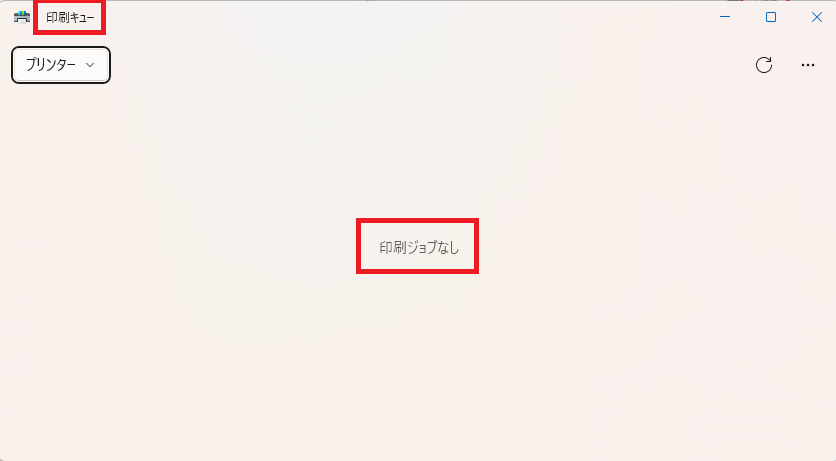

実際に私の環境でも、印刷できないと思ったら前の印刷ジョブが残っていただけだったことがあります。
プリンター本体を疑う前に、まず印刷キューを確認してみるのがおすすめです。
USBプリンターの場合はケーブルを挿し直す
USBプリンターを使っている場合、ケーブルの緩みが原因のことがあります。
PC側とプリンター側、両方のケーブルを確認してみてください。USBハブ経由の場合は、PC本体のUSBポートに直接挿し直してみましょう。
手順
- プリンターのUSBケーブルを一度抜く
- PC側とプリンター側の両方を確認する
- 数秒待ってから挿し直す
- USBハブを使っている場合はPC本体に直接挿す
- もう一度印刷を試す
USB機器自体が認識されない場合はこちらの記事も参考にしてください。
→ Windows11でUSBが認識しない原因と対処法【すぐ確認】
WiFiプリンターの場合は同じネットワークか確認する
WiFiプリンターはPCとプリンターが同じWiFiネットワークに繋がっている必要があります。
ルーターを再起動した後などに、プリンターが別のネットワークに繋がってしまうことがあります。
また、ゲスト用WiFiと通常WiFiが分かれている場合、片方だけに繋がっていると印刷できません。
手順
- PCが接続しているWiFi名を確認する
- プリンター側のWiFi接続状態を確認する(プリンター本体の設定メニューから)
- 同じWiFi名に接続されているか確認する
- プリンターとルーターを再起動する
- もう一度印刷を試す
WiFi接続自体が不安定な場合は、こちらの記事も参考にしてください。
→ Windows11でWiFiが切れる原因の見分け方と対処法【PCだけ切れる時も解説】
プリンターとPCを再起動する
一時的な不具合であれば、プリンターとPCを再起動するだけで改善することがあります。
手順
- プリンターの電源を切る
- 30秒ほど待ってから電源を入れる
- PCを再起動する
- 印刷ジョブが残っていないか確認する
- もう一度印刷を試す
印刷ジョブが残ったまま再起動すると、また詰まることがあります。
再起動前にキューを空にしておくのがおすすめです。
プリンタードライバーを確認する
ここまで試しても改善しない場合、プリンタードライバーの不具合を疑ってみましょう。
特にWindows Update後や、プリンターを追加した後に問題が出ることがあります。ドライバーはメーカー公式サイトで確認するのが安全です。
手順
- プリンターのメーカー名と型番を確認する
- メーカー公式サイトでWindows11対応の最新ドライバーを確認する
- 必要に応じてドライバーを更新する
- 操作に不安がある場合はメーカーサポートに問い合わせる
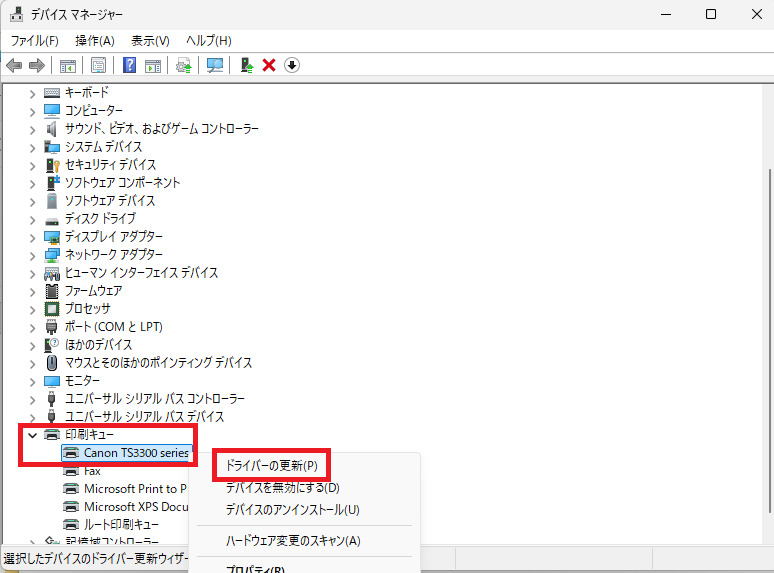
よく分からないサイトからドライバーをダウンロードしないでください。必ずメーカー公式サイトを使いましょう。
それでも改善しない場合の確認ポイント
別のアプリから印刷できるか確認する
特定のアプリだけ印刷できない場合、そのアプリ側の印刷設定が原因の可能性があります。
メモ帳など別のアプリから印刷できるか試してみてください。
別のPCやスマホから印刷できるか確認する
別の端末から印刷できる場合、Windows11側の設定やドライバーが原因の可能性があります。
コピーはできるか確認する
複合機の場合、コピーができるならプリンター本体の印刷機能は動いている可能性があります。
PCとの接続や設定を重点的に確認しましょう。
プリンター本体にエラーコードが出ていないか確認する
エラーコードが出ている場合は、メーカー公式サイトや説明書でエラーの内容を確認してください。
エラーコードをメーカー公式サイトで確認すると、原因や対処法が分かることがあります。
よくある質問
Windows11でプリンターが印刷できないのはなぜですか?
プリンター本体のエラー、別のプリンターが選ばれている、プリンターがオフラインになっている、印刷ジョブが残っている、接続不良などが原因になることがあります。
まずプリンター本体とWindows11側のプリンター設定を確認しましょう。
プリンターがオフラインと表示されます
プリンターの電源、WiFi接続、USB接続、Windows側のオフライン設定を確認してください。
印刷キューで「プリンターをオフラインで使用する」が有効になっていないかも確認しましょう。
印刷待ちのまま進みません
前の印刷ジョブが詰まっている可能性があります。
プリンターキューを開き、不要な印刷ジョブを削除してからもう一度印刷してみてください。
WiFiプリンターで印刷できません
PCとプリンターが同じWiFiに接続されていない、プリンターがネットワークから外れている可能性があります。
接続先のWiFi名とプリンターの接続状態を確認しましょう。
USBプリンターが反応しません
USBケーブルの緩み、USBハブの不具合、USBポートの接触不良が原因になることがあります。
PC本体に直接挿し直し、別のUSBポートでも確認してみてください。
PDFにはなるのに紙に印刷されません
「Microsoft Print to PDF」などのPDF出力が選ばれている可能性があります。
紙に印刷したい場合は、実際に使用するプリンター名を印刷画面で選んでください。
まとめ
プリンターが印刷できないと、すぐに本体の故障を疑いたくなりますが、実際には別のプリンターが選ばれていたり、印刷ジョブが残っていたり、オフライン設定になっていたりすることも多いです。
まずはプリンター本体の電源・用紙・インクを確認し、次にWindows11側で選ばれているプリンター、印刷キュー、オフライン表示を確認してみてください。
USBプリンターならケーブルの挿し直し、WiFiプリンターなら同じネットワークに接続されているかも重要な確認ポイントです。
それでも改善しない場合は、メーカー公式サイトでドライバーやエラーコードを確認する流れが安心です。
いきなり削除や再インストールをする前に、基本的な確認から順番に試してみましょう。