Windows11で既定のアプリを変更する方法【PDFや画像を好きなアプリで開く】
Windows11でPDFや画像ファイルを開いた時に、思っていたアプリとは違うアプリが起動して困ることがあります。
たとえば、PDFが毎回Microsoft Edgeで開いたり、画像がいつもと違うアプリで開いたりすると、少し使いにくいですよね。
Windows11では、既定のアプリを変更することで、ファイルを開く時に使うアプリを指定できます。
設定を変えてもファイル自体が壊れるわけではないので、安心して試してみてください。
実際、私が現場で対応したお客様でも「PDFが毎回Edgeで開いてしまう」「画像をいつも使っているアプリで開きたい」という相談はよくあります。
多くの場合、ファイルそのものの問題ではなく、既定のアプリ設定が原因でした。
この記事では、PDFや画像、Webリンクを好きなアプリで開くための設定方法を、初心者向けに解説します。
既定のアプリとは
「既定のアプリ」とは、ファイルやリンクを開く時に自動で使われるアプリのことです。
たとえば、PDFファイルをダブルクリックした時に「どのアプリで開くか」を決めているのが既定のアプリの設定です。
- PDFファイル → Microsoft Edge、Adobe Acrobat Reader など
- 画像ファイル → フォト、ペイント など
- Webリンク → Edge、Chrome、Firefox など
Windows11をセットアップした直後は、Microsoftのアプリが既定になっていることが多いです。
自分が使いやすいアプリに変更することで、毎回手動でアプリを選ぶ手間がなくなります。
「一度だけ開く」と「毎回同じアプリで開く」は違う
試しに別のアプリでファイルを開きたい場合と、これからずっと同じアプリで開きたい場合では、操作方法が異なります。
この記事では両方の方法を説明します。
一度だけ別のアプリで開く方法
既定のアプリを変えずに、一度だけ別のアプリで開く方法です。
手順
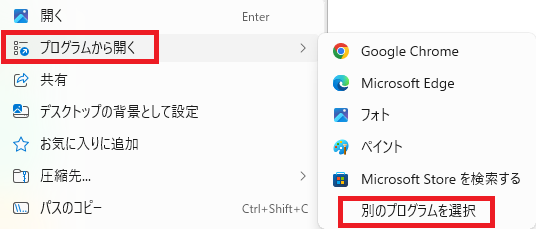
- 開きたいファイルを右クリックする
- 「プログラムから開く」を選ぶ
- 使いたいアプリを選ぶ
- ファイルが開くか確認する
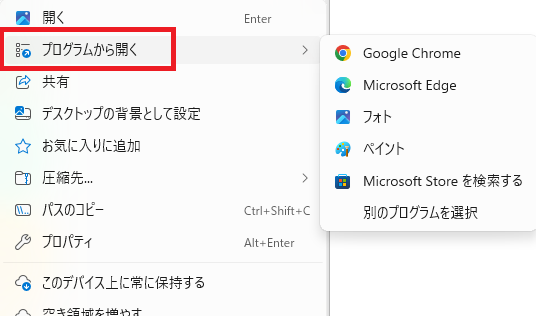
この方法では既定のアプリは変更されません。
次回同じファイルをダブルクリックすると、元のアプリで開きます。
「試しに別のアプリで開いてみたい」という場合はこの方法が便利です。
毎回同じアプリで開きたい場合は、次の「既定のアプリを変更する方法」を使います。
Windows11で既定のアプリを変更する方法
PDFや画像を毎回同じアプリで開きたい場合は、Windows11の「既定のアプリ」設定から変更できます。
ここでは例として、PDFやJPG画像などのファイル形式を検索して、開くアプリを変更する流れを紹介します。
手順
- 設定を開く(Windowsキー+I)
- 「アプリ」を開く
- 「既定のアプリ」を開く
- 検索欄に変更したい拡張子を入力する(例:.pdf、.jpg)
- 表示されたファイルの種類を選ぶ
- 使いたいアプリを選ぶ
- もう一度ファイルを開いて、指定したアプリで開くか確認する
拡張子(.pdf や .jpg など)で検索すると、そのファイルの種類に対応するアプリ一覧が表示されます。
Windows11のバージョンによって、設定画面のレイアウトやボタン名が少し違う場合があります。
少し分かりにくいと思うので、次の項目で「PDFをEdge以外で開く」例を使って、実際の流れを見ていきます。
拡張子の意味が分からない場合はこちらの記事も参考にしてください。
→ Windows11でファイルの拡張子を表示する方法【種類が分かる】
PDFをEdge以外で開くようにする方法
ここでは実際に、PDFファイルをMicrosoft Edge以外のアプリで開くように変更してみます。
Windows11では、PDFファイルがMicrosoft Edgeで開く設定になっていることがあります。
Adobe Acrobat ReaderやChromeなど、別のアプリで開きたい場合は、以下の手順で変更できます。
手順
- 設定を開く(Windowsキー+I)
- 「アプリ」を開く
- 「既定のアプリ」を開く
- 検索欄に「.pdf」と入力する
- .pdf の項目を選ぶ
- Adobe Acrobat Readerなど使いたいアプリを選ぶ
- PDFを開いて確認する
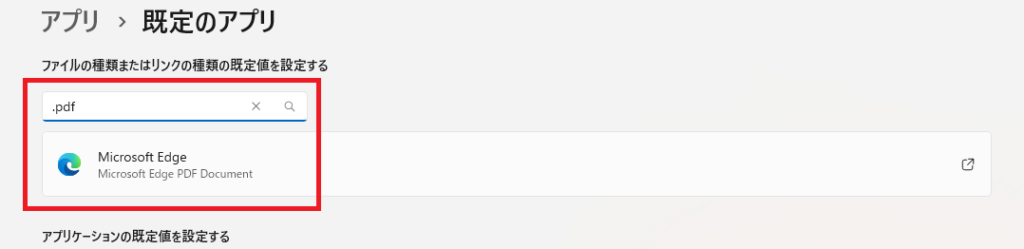
「.pdf」と検索すると、現在PDFを開いているアプリが表示されます。
表示された項目をクリックすると、PDFファイルを開くアプリを選ぶ画面に進めます。
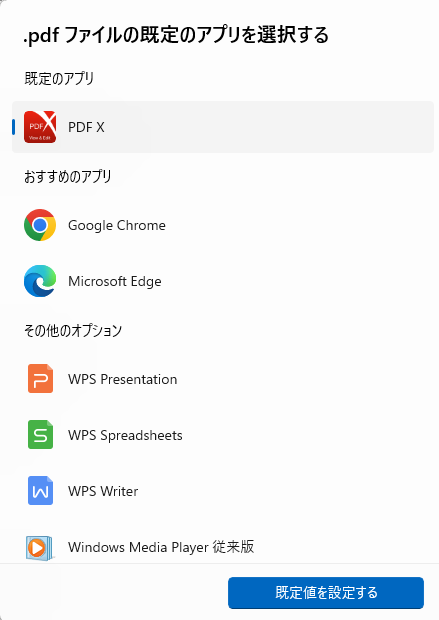
使いたいアプリを選んだら、「既定値を設定する」をクリックします。
これで次回からPDFファイルを開いた時に、選んだアプリで開くようになります。

私も以前、PDFを確認しようとした時に毎回ブラウザで開いてしまい、使い慣れたPDFアプリで開きたいと感じたことがありました。
毎回右クリックから選ぶより、既定のアプリを変えておく方が作業がかなり楽になりました。
【Adobe Acrobat Readerが一覧に出ない場合】
一覧に表示されるのは、すでにPCにインストールされているアプリだけです。
Adobe Acrobat Readerを使いたい場合は、先にAdobeの公式サイトからインストールする必要があります。
インストールする際は、必ず公式サイト(adobe.com)から入手してください。
検索結果の広告や非公式サイトからのダウンロードには注意しましょう。
JPGやPNG画像を別のアプリで開きたい場合
JPG画像やPNG画像も、PDFと同じように既定のアプリを変更できます。
手順
- 設定を開く(Windowsキー+I)
- 「アプリ」を開く
- 「既定のアプリ」を開く
- 検索欄に「.jpg」または「.png」と入力する
- 表示された項目を選ぶ
- ペイント、フォト、別の画像ビューアなど、使いたいアプリを選ぶ
- 画像を開いて確認する
スクリーンショットで保存される画像形式(.png)についても、同じ手順で変更できます。
既定のブラウザを変更する方法
PDFや画像は「.pdf」「.jpg」のようにファイル形式ごとに変更しますが、ブラウザの場合は少し違います。
Webサイトのリンクを開くアプリを変えたい場合は、ChromeやFirefoxなど、使いたいブラウザを既定に設定します。
たとえば、メールやLINEで届いたURL、デスクトップ上のショートカット、Webサイトのリンクなどをクリックした時に、どのブラウザで開くかを決める設定です。
手順
- 設定を開く(Windowsキー+I)
- 「アプリ」を開く
- 「既定のアプリ」を開く
- 一覧から使いたいブラウザを選ぶ(例:Google Chrome)
- 「既定値に設定」などのボタンを選ぶ
- Webリンクを開いて、指定したブラウザで開くか確認する
PDFや画像と違って、ブラウザは「.pdf」や「.jpg」のような拡張子で探すより、ChromeやFirefoxなどアプリ名から選ぶ方が分かりやすいです。
ChromeやFirefoxを起動した時に「既定のブラウザに設定しますか?」と表示されることもあります。
その案内が出た場合は、そこから設定しても問題ありません。
会社や学校のPCでは、既定のブラウザが管理者によって制限されていることがあります。
ボタンが押せない、変更しても戻ってしまう場合は、管理者に確認してみてください。
「常に使う」と「一度だけ」の違い
ファイルを右クリックして「プログラムから開く」→「別のプログラムを選択」を選ぶと、開くアプリを選ぶ画面が表示されます。
この画面には、「常に使う」と「一度だけ」というボタンが表示される場合があります。
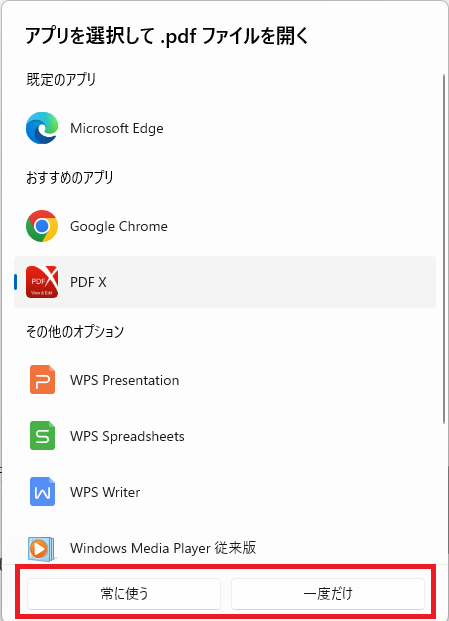
「常に使う」を選ぶと、その種類のファイルを次回から同じアプリで開くようになります。つまり、既定のアプリが変更される動作です。
一方、「一度だけ」を選ぶと、その時だけ選んだアプリで開きます。次回同じ種類のファイルを開く時は、元の既定アプリで開かれます。
「一度だけ開きたい」のか「今後も同じアプリで開きたい」のかで、選ぶボタンが変わります。
試しに開くだけなら「一度だけ」、毎回そのアプリで開きたいなら「常に使う」を選ぶと分かりやすいです。
間違えて「常に使う」を選んでしまった場合でも、あとから「設定」→「アプリ」→「既定のアプリ」から変更し直せます。
既定のアプリを変更してもファイルは壊れない
「設定を変えたらファイルが壊れないか心配」という方もいると思いますが、安心してください。
既定のアプリの変更は、ファイルを開く時に使うアプリを変えるだけです。
ファイルの中身や形式は一切変わりません。
PDFをAdobeで開くように変えても、PDFファイル自体はそのままです。
画像を別のビューアで開くようにしても、画像ファイルの内容は変わりません。
「開くアプリ」だけが変わる設定です。
既定のアプリが変更できない時の確認ポイント
【使いたいアプリがインストールされているか確認する】
一覧に表示されないアプリは、PCにインストールされていない可能性があります。
先に公式サイトやMicrosoft Storeからインストールしてから、もう一度設定を確認してください。
【ファイルの種類ごとに設定しているか確認する】
.pdf、.jpg、.png などは別々のファイル種類です。
1つだけ変更しても、別の拡張子には反映されないことがあります。
それぞれ個別に設定してください。
【会社や学校のPCでは制限されている場合がある】
管理者が設定を制限しているPCでは、既定のアプリを自由に変更できない場合があります。
設定が変えられない場合は、管理者に確認してみましょう。
【Windows Updateやアプリ更新後に戻る場合がある】
更新後に既定のアプリ設定がリセットされることがあります。
特にEdgeのアップデート後にPDFの設定が戻ることが報告されています。
その場合は、再度設定し直してください。
よくある質問
Windows11で既定のアプリを変更するにはどうすればいいですか?
設定→アプリ→既定のアプリを開き、変更したい拡張子(.pdf、.jpgなど)を検索して、使いたいアプリを選ぶと変更できます。
PDFが毎回Edgeで開くのを変更できますか?
できます。
設定→アプリ→既定のアプリで「.pdf」を検索し、Adobe Acrobat Readerなど使いたいアプリを選べば変更できます。
アプリが一覧にない場合は先にインストールしてください。
画像をフォト以外で開くことはできますか?
できます。
.jpg や .png の既定アプリを変更すると、ペイントや別の画像ビューアで開けるようになります。
拡張子ごとに別々に設定が必要です。
既定のアプリを変更するとファイルは壊れますか?
壊れません。
既定のアプリ変更は、ファイルを開く時に使うアプリを変えるだけです。
ファイルの中身や形式は変わりません。
「常に使う」と「一度だけ」の違いは何ですか?
「常に使う」を選ぶと、その種類のファイルを次回から同じアプリで開くようになります。
「一度だけ」を選ぶと、その時だけ選んだアプリで開き、次回は元の既定アプリで開かれます。
既定のアプリを変更しても戻ってしまうのはなぜですか?
更新後に既定のアプリ設定がリセットされることがあります。
特にEdgeのアップデート後にPDFの設定が戻ることが報告されています。
まとめ
Windows11でPDFや画像が思っていたアプリで開かない場合は、既定のアプリ設定を見直すと使いやすくなります。
PDFをAdobe Acrobat Readerで開きたい、画像を別のビューアで開きたい、WebリンクをChromeで開きたいなど、使い方に合わせて変更できます。
設定を変えてもファイル自体が壊れるわけではないので、安心して試してみてください。
「一度だけ別のアプリで開く」場合は右クリックから、「毎回同じアプリで開きたい」場合は設定から既定のアプリを変更する、という使い分けを覚えておくと迷いにくくなります。
使いたいアプリが一覧に表示されない場合は、先にそのアプリをインストールしてから設定を確認してみてください。
インストールは必ず公式サイトやMicrosoft Storeから行うようにしましょう。
PCの動作が重くてアプリの起動が遅い場合はこちらの記事も参考にしてください。
→ Windows11でパソコンが重い原因と軽くする方法【初心者向け】