Windows11で通知をオフにする方法【右下の通知が邪魔な時】
Windows11を使っていると、画面右下に通知が何度も出てきて、作業に気持ちが戻されてしまうことがあります。
メールやチャットの通知なら助かる場面もありますが、今すぐ見なくていい通知まで重なると、ちょっと落ち着かないですよね。
そんな時は、通知を全部切ることもできます。
ただ、まずは「どこから出ている通知なのか」を確認して、邪魔なものだけ減らす考え方のほうが使いやすいことがあります。
Windowsの通知設定、アプリごとの通知、集中モード・応答不可、そしてEdgeやChromeのブラウザ通知は、それぞれ別の場所で管理されているためです。
この記事では、Windows11初心者の方でも迷いにくいように、右下の通知を減らす方法を順番にわかりやすく解説します。
Windows11の通知は全部オフにしても大丈夫?
結論からいうと、通知を全部オフにしてもWindows11が使えなくなるわけではありません。
ただし、すべて止めてしまうと、セキュリティソフトの警告やWindows Updateのお知らせなど、見ておきたい通知まで気づきにくくなることがあります。
そのため、右下の通知が気になる時は、いきなり全部オフにするよりも、よく出てくるアプリだけ止めるほうが安全な場合があります。
特に、次のような通知は残しておくと安心です。
- メールやチャットなど、仕事や連絡に関係する通知
- セキュリティソフトの警告
- Windows Update関連のお知らせ
- バックアップやクラウド同期に関する通知
PCサポートの現場でも、「通知が多くて困っている」という相談はよくあります。
実際に見ていくと、全部の通知が邪魔なのではなく、Teams、Edge、Chrome、メーカー製アプリなど、一部の通知だけが頻繁に出ていることも少なくありません。
まずは通知の出どころを確認してから設定を変えると、不要な変更を減らしやすくなります。
Windows11で通知をすべてオフにする方法
「まずはまとめて通知を止めたい」という場合は、Windows側の通知をオフにできます。
手順は次の通りです。
- 設定を開く(Windowsキー+I)
- 「システム」を開く
- 「通知」を開く
- 一番上の「通知」のスイッチをオフにする
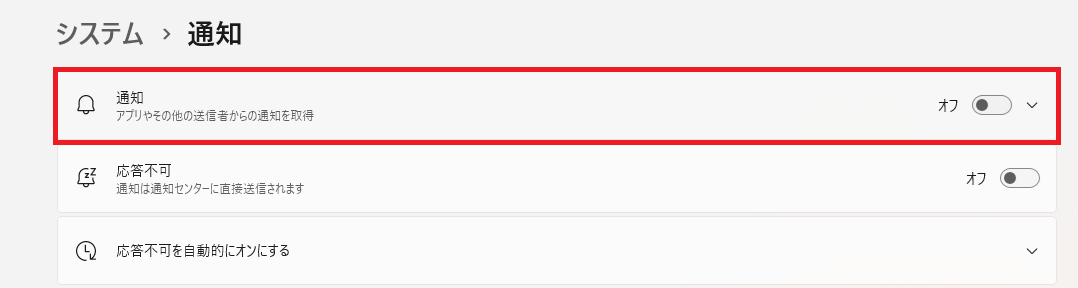
これで、Windowsやアプリからの通知をまとめて止めやすくなります。
ただし、この方法は手早い反面、必要な通知まで見えにくくなることがあります。
「仕事の連絡だけは残したい」
「セキュリティの警告は見たい」
「Windows Updateのお知らせは確認したい」
という場合は、次のアプリごとの通知設定から始めるほうがおすすめです。
アプリごとに通知をオフにする方法
右下の通知対策として、いちばん使いやすいのはこの方法です。
アプリごとに通知を見直せば、必要な通知は残しながら、邪魔なアプリだけ止めることができます。
手順は次の通りです。
- 設定を開く(Windowsキー+I)
- 「システム」を開く
- 「通知」を開く
- 下にスクロールしてアプリやその他の送信者からの通知の一覧を表示する。
- 通知を消したいアプリのスイッチをOFFにする
- 残したいアプリはONのままにする
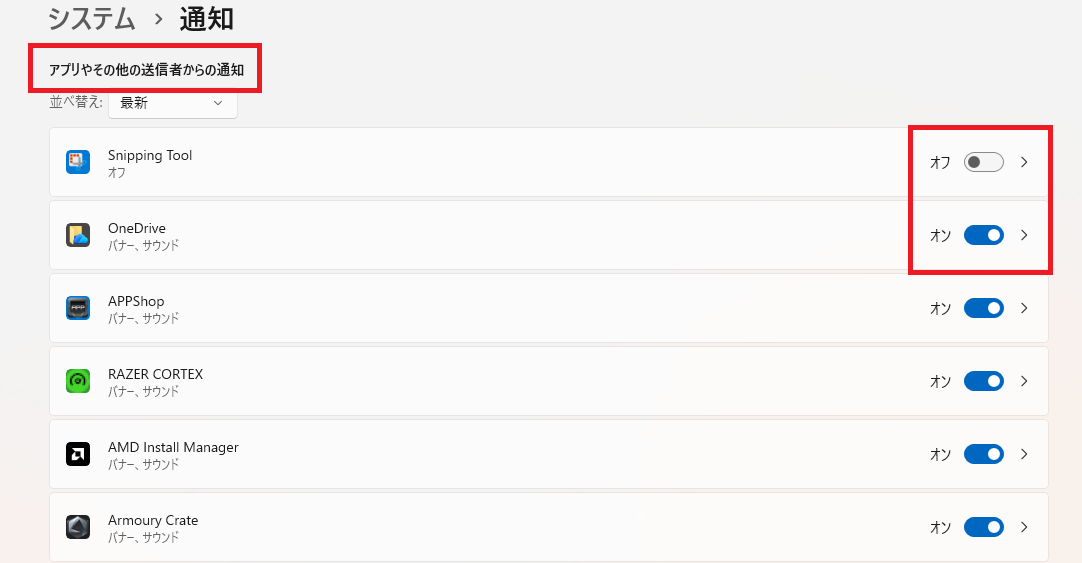
この一覧から、よく通知を出してくるアプリを個別に見直せます。
目安としては、次のように考えると整理しやすいです。
| 通知の種類 | おすすめの考え方 |
|---|---|
| メール・チャット | 必要ならオンのまま |
| セキュリティソフト | できれば残す |
| Windows Update関連 | 見える状態にしておくと安心 |
| あまり使わないアプリ | 必要に応じてオフ |
| 広告っぽい通知が多いアプリ | 見直し候補 |

通知は、いきなり全部オフにするより「よく出てくるアプリだけ止める」方が安全です。
セキュリティソフトやWindows Updateなど大事なお知らせまで見落とすことがあるため、まずはEdge、Chrome、Teams、不要なアプリなど、邪魔に感じるものから個別に確認するのがおすすめです。
集中モード・応答不可で一時的に通知を止める方法
「普段は通知が必要だけれど、作業中だけ静かにしたい」という時は、集中モードや応答不可が便利です。
Windows11では、バージョンによって集中モード、応答不可、フォーカスなど、表示名が少し違うことがあります。
細かい名前は違っても、役割としては「一時的に通知を抑える機能」と考えると分かりやすいです。
手順の目安は次の通りです。
- 設定を開く
- システムをクリックする
- 通知を開く
- 応答不可または集中モードに関する項目を確認する
- 必要な時間だけオンにする
会議中、動画視聴中、資料作成中など、今だけ通知を止めたい場面ではこの使い方が合っています。
通知を完全になくすというより、あとで確認する前提で、いったん静かにするイメージです。
EdgeやChromeなどブラウザ通知が出る場合の確認
Windowsの通知を見直しても右下にお知らせが出る時は、ブラウザ通知が原因のことがあります。
ブラウザ通知とは、Webサイトを開いた時に表示される「通知を許可しますか?」という確認で、許可したサイトから届く通知のことです。
特に、次のようなサイトで通知を許可していると、右下にお知らせが出ることがあります。
- ニュースサイト
- ショッピングサイト
- 動画サイト
- キャンペーン系サイト
- その他、通知許可を求めるWebサイト
実際対応しているお客様の中でも、Windowsの通知設定をいくら触っても直らず、最後に確認したらChromeやEdgeで許可したサイト通知だった、というケースがあります。
通知の右上や本文に、アプリ名としてEdgeやChromeが出ている場合は、ブラウザ側の通知設定を確認してみましょう。
Microsoft Edgeで通知を確認する方法
- Microsoft Edgeを開く
- 右上の「…」をクリックする
- 設定を開く
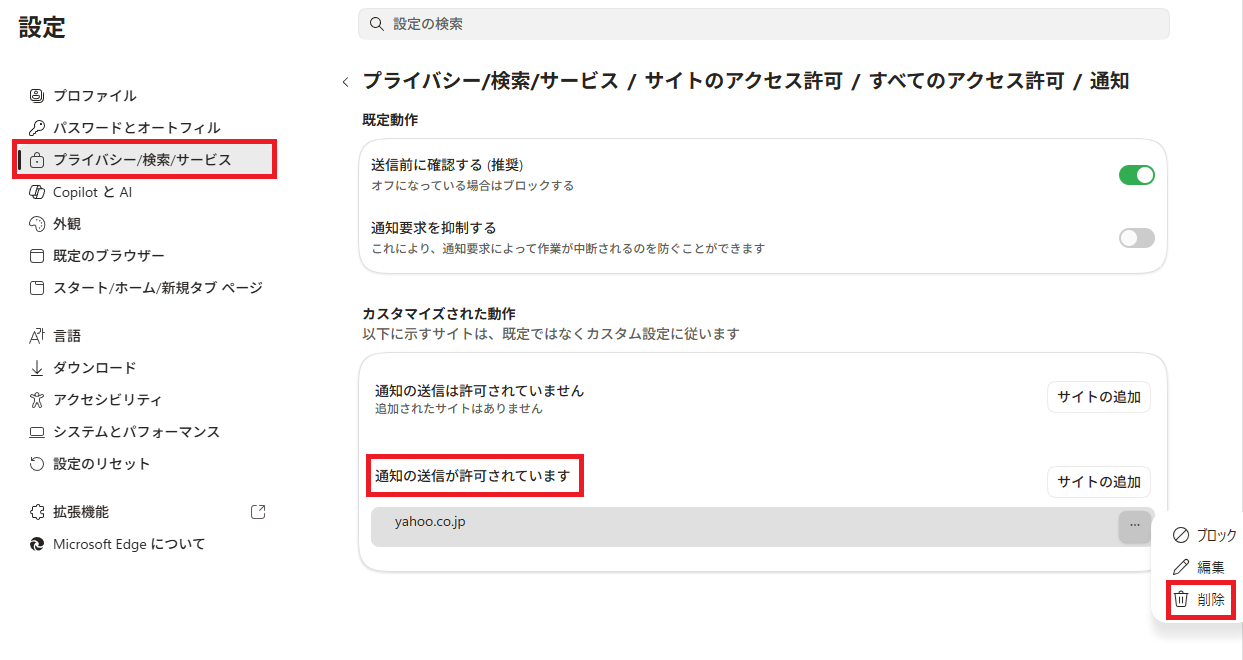
- 左側の「プライバシー、検索、サービス」をクリックする
- 「サイトのアクセス許可」を開く
- 「すべてのアクセス許可」から「通知」を開く
- 「通知の送信が許可されています」に不要なサイトがないか確認する
- 不要なサイトの「…」をクリックして、ブロックまたは削除する
Google Chromeで通知を確認する方法
- Google Chromeを開く
- 右上の「︙」をクリックする
- 「設定」を開く
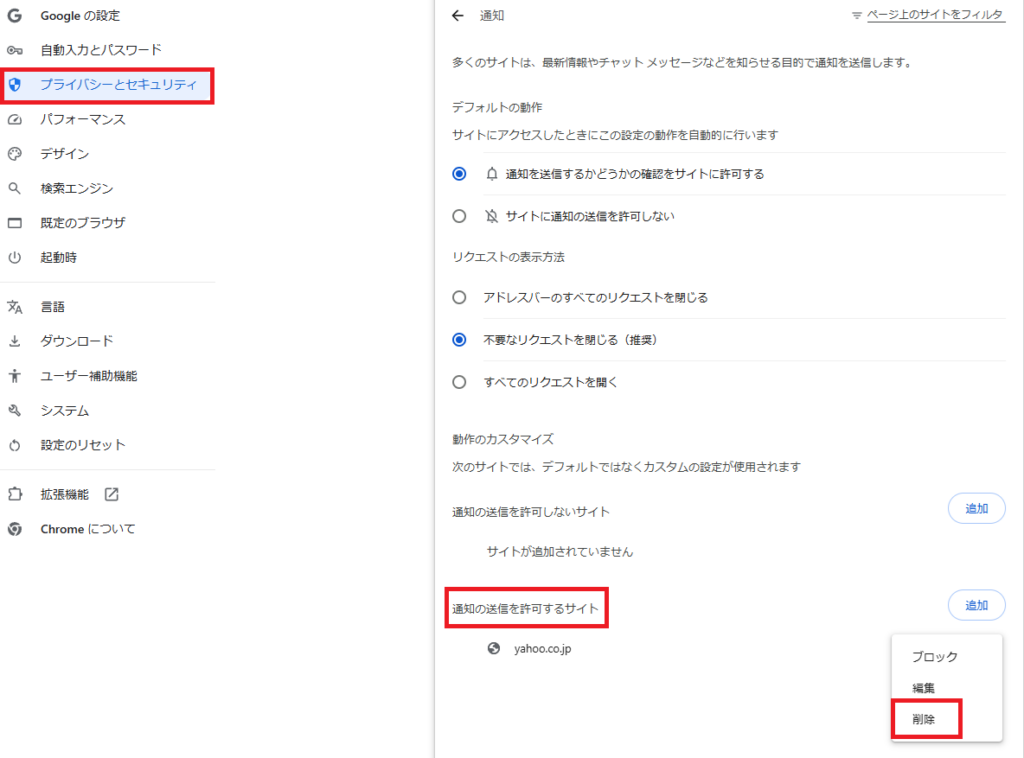
- 左側の「プライバシーとセキュリティ」をクリックする
- 「サイトの設定」を開く
- 「通知」をクリックする
- 「通知の送信を許可するサイト」を確認する
- 不要なサイトの「︙」をクリックして、ブロックまたは削除する
ブラウザ通知は、Windows本体の通知とは別管理です。
そのため、出どころがEdgeやChromeなら、ブラウザ側で止めるのが近道になります。
通知をオフにしても消えない時の確認ポイント
通知を切ったつもりでも、まだ右下に出る時は、次の点を落ち着いて確認してみてください。
通知を「消しただけ」になっていないか
通知センターで通知を閉じても、それは今見えている通知を片づけただけのことがあります。
次回以降の通知を止めたい場合は、設定画面で通知自体をオフにする必要があります。
「×で閉じたのにまた出てくる」という場合は、通知設定のスイッチを確認してみましょう。
どのアプリから出ているか確認する
通知のタイトル部分に、送信元のアプリ名が出ていることがあります。
ここがWindowsの機能なのか、特定のアプリなのか、EdgeやChromeなのかを見分けるだけでも、設定変更の手間はかなり減らせます。
通知を止める前に、まずはどこから出ている通知かを確認してみてください。
ブラウザのサイト通知を見落としていないか
Windows側の通知を見直しても、EdgeやChromeで許可したサイト通知が残っていると、まだ表示されることがあります。
右下に出る通知の出どころがブラウザ名なら、ブラウザ設定もあわせて確認してみましょう。
集中モードは「一時停止」だと考える
集中モードや応答不可は便利ですが、ずっと通知設定を変えるものではなく、一時的に通知を抑える機能です。
普段からよく出る通知を減らしたい場合は、アプリごとの通知やブラウザごとの通知を見直すほうが合っています。
通知をオフにする時の注意点
通知を減らす時は、次の2つだけ意識しておくと失敗しにくいです。
大事な通知まで止めすぎない
セキュリティソフト、Windows Update、バックアップ関連などは、あとで困らないためにも残しておいたほうが安心です。
特に、セキュリティ関連の通知をすべて止めてしまうと、注意が必要な状態に気づきにくくなることがあります。
「これは残しておいた方がよさそう」と感じる通知は、無理にオフにしなくても大丈夫です。
いきなり全部変えない
一度に全部オフにすると、どの設定が効いたのか分からなくなりやすいです。
まずは通知が多いアプリやブラウザから順番に見直すほうが、元に戻す時も楽です。
通知設定はあとから変更できます。
焦って全部止めるより、気になるものから少しずつ整理していきましょう。
よくある質問
右下の通知だけ消したいです。できますか?
表示されている通知をその場で閉じることはできます。
ただ、次からも出ないようにしたい時は、Windowsの通知設定、アプリごとの通知設定、またはブラウザ通知の設定を見直す必要があります。
通知は全部オフにしたほうがいいですか?
必ずしも全部オフにする必要はありません。
通知が多いアプリだけ止めるほうが、安全で使いやすいことがあります。
特にセキュリティ関連やWindows Updateのお知らせは、残しておくほうが安心です。
集中モードを使えば、もう設定変更はしなくていいですか?
集中モードや応答不可は、一時的に静かにしたい時に便利です。
普段からよく出る通知を減らしたい場合は、アプリごとの通知やブラウザ通知も見直すと整理しやすくなります。
EdgeやChromeの通知はなぜ出るのですか?
Webサイトに対して通知を許可したことが原因のケースがあります。
Windowsの通知とは別なので、EdgeやChrome側のサイト通知設定で確認する必要があります。
通知をオフにしてもまだ出る時はどうすればいいですか?
まずは通知の出どころを確認してみてください。
Windowsの通知なのか、特定アプリなのか、ブラウザ通知なのかで、見る場所が変わります。
出どころが分かるだけでも、余計な設定変更をかなり減らせます。
まとめ
Windows11の右下通知が気になる時は、通知を全部オフにすることもできます。
ただ、実際には邪魔な通知だけを減らす形のほうが、あとから困りにくいことが多いです。
まずは、通知の出どころがWindowsなのか、アプリなのか、EdgeやChromeなのかを確認してみてください。
そのうえで、よく出るアプリだけ止める、作業中だけ集中モードや応答不可を使う、ブラウザで許可したサイト通知を見直す、といった順番で整えていくと、無理なく使いやすくなっていきます。
右下の通知が少し落ち着くだけでも、PC作業は思ったより楽になります。
焦って全部変えなくても大丈夫です。
まずは一番気になる通知から、ひとつずつ見直してみてください。